入力シートの値を、一覧シートや集計シートへ転記する作業は、Excel業務でよく発生します。手作業でコピーすると、貼り付け先の行やセルを間違えやすいのが難点です。
この記事では、VBAでセルの値を別シートへ転記する基本コードを解説します。指定セル同士の転記、最終行への追記、コピーとの違いを整理しながら確認できます。
この記事でできること
「毎朝、入力シートから報告シートに手作業でコピペ。30行もあると、どこまで貼ったか分からなくなって1行ズレてやり直し…」 そんな経験はないだろうか。この記事のコードをコピペして実行すれば、ボタン1つで転記が完了し、行ズレ・貼り忘れのミスがゼロになる。VBAの経験がなくても、コードをそのまま貼るだけで動くので安心してほしい。
- VBAでセルの値を別シートに自動転記できる
- 転記先の最終行を自動検出し、データを追記できる(行数が増えても対応)
- 毎日の手作業コピペが不要になる
毎日の報告データを別シートに手作業でコピペしていた。行がズレて上書きしてしまったことがある。VBAで自動転記にしてからは、ミスゼロで毎朝5分の作業が消えた。
どんな場面で使う?
セルの転記を自動化すると効果が大きいのは、たとえばこんな場面です。
- 毎朝の日報・報告データの集約 — 入力シートに記入したデータを報告シートにまとめる作業。手作業だと行がずれて上書きしがち
- 受注データの蓄積 — 受注入力フォームから受注台帳シートへ1件ずつ追記していく。最終行を取得する方法と組み合わせれば、追記位置を自動で判定できる
- 月次集計の元データ準備 — 各部門のシートからデータを1つのシートに集めて集計する前処理
- マスタデータの更新 — 新しいマスタ情報を入力シートに入れたら、マスタシートに自動で反映させたい
- 経費精算のワークフロー — 申請シートに入力した経費データを承認シートにコピーし、承認後に確定シートへ転記する多段階の処理
手作業のコピペは「どこまで貼ったか」を目で確認する必要があり、件数が増えるほどミスが増えます。VBAで自動化すれば、どんなデータ量でも正確に転記できます。
完成イメージ(Before / After)
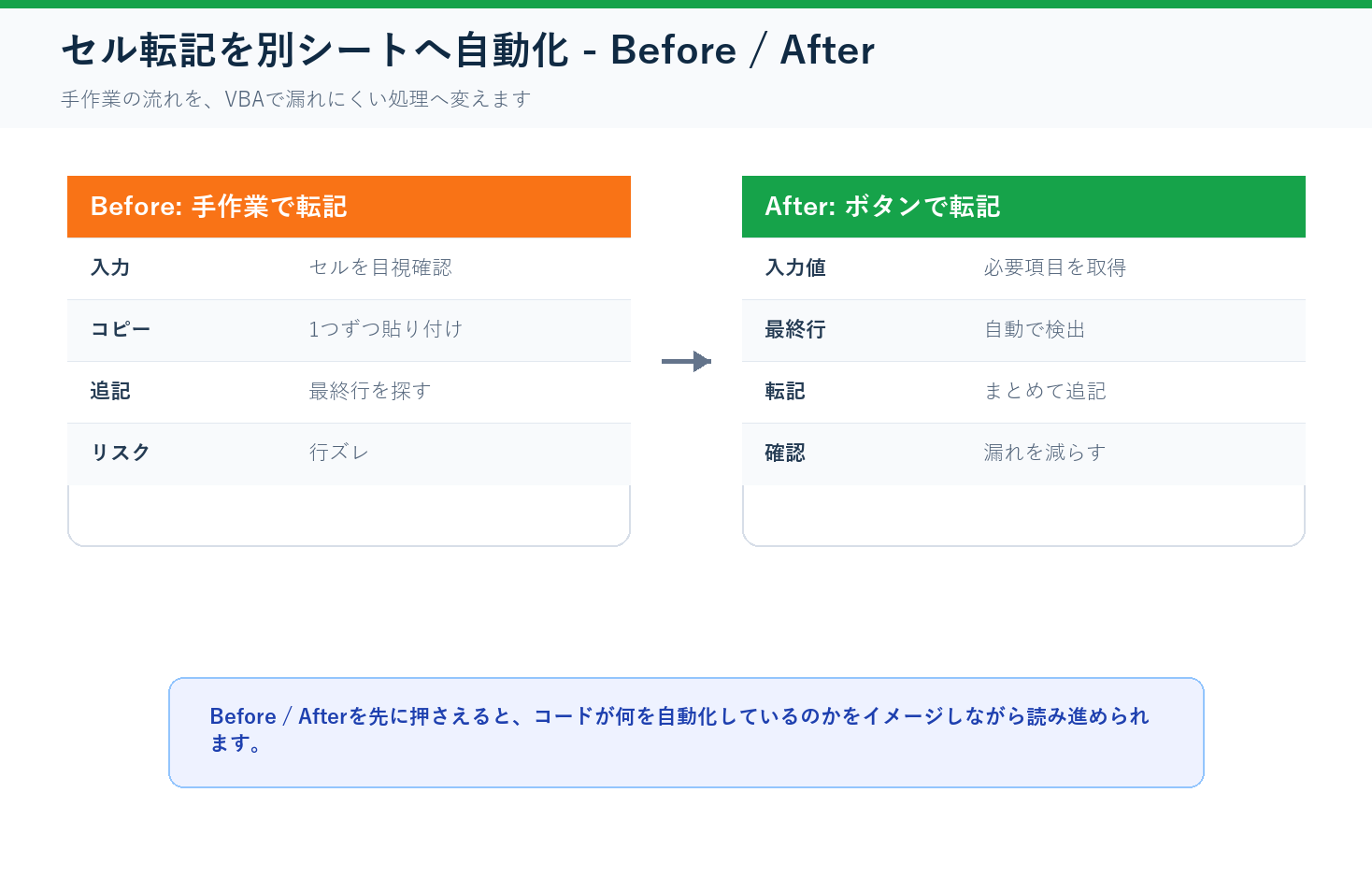

Before(手動コピペ):
- 入力シートのデータ範囲を選択
- Ctrl+C でコピー
- 報告シートに切り替え
- 貼り付け位置を探してCtrl+V
- 30行あれば範囲を間違えてやり直し
After(VBAで自動転記):
- マクロを実行(またはボタンをクリック)
- 入力シートのデータが報告シートに自動転記される
- 完了メッセージが表示される
自分も毎朝、入力シートから報告シートへ30行分のデータを手作業でコピペしていた。毎日30分かかるうえに、1行ずれて転記ミスしたことがあって冷や汗をかいた。VBAで転記を自動化してからは、朝の30分が5秒で終わるようになった。転記ミスもゼロ。同じコピペ地獄を抱えている人に、この記事で自動化を体験してほしい。
手作業のコピペは、件数が増えるほどミスが増える。VBAに任せれば速くて正確。
なお、「全シートに同じ処理を一括適用する」のとは別のテーマ。全シート一括処理は「【VBA】複数シートに同じ処理を一括実行する方法」を参照。
今回の検証条件とBefore/After
この記事では、入力用シートの値を別シートへ転記する流れを、指定セルへの転記と、最終行の下へ追記する2パターンで整理しています。
| 確認したこと | 結果 | 記事内での判断 |
|---|---|---|
| 指定セルから指定セルへ転記 | 値の移動先が固定なら一番シンプル | 最小版で紹介 |
| 一覧表の最終行へ追記 | 既存データを残しながら追加できる | 実務版で紹介 |
| 書式ごとコピー | 意図しない罫線や色まで移ることがある | 値だけ転記する設計を優先 |
Beforeは、入力シートから手作業でコピーして、貼り付け先を探している状態です。Afterは、ボタンやマクロ実行で、決まった転記先へ値だけを移せる状態です。
実行前の準備
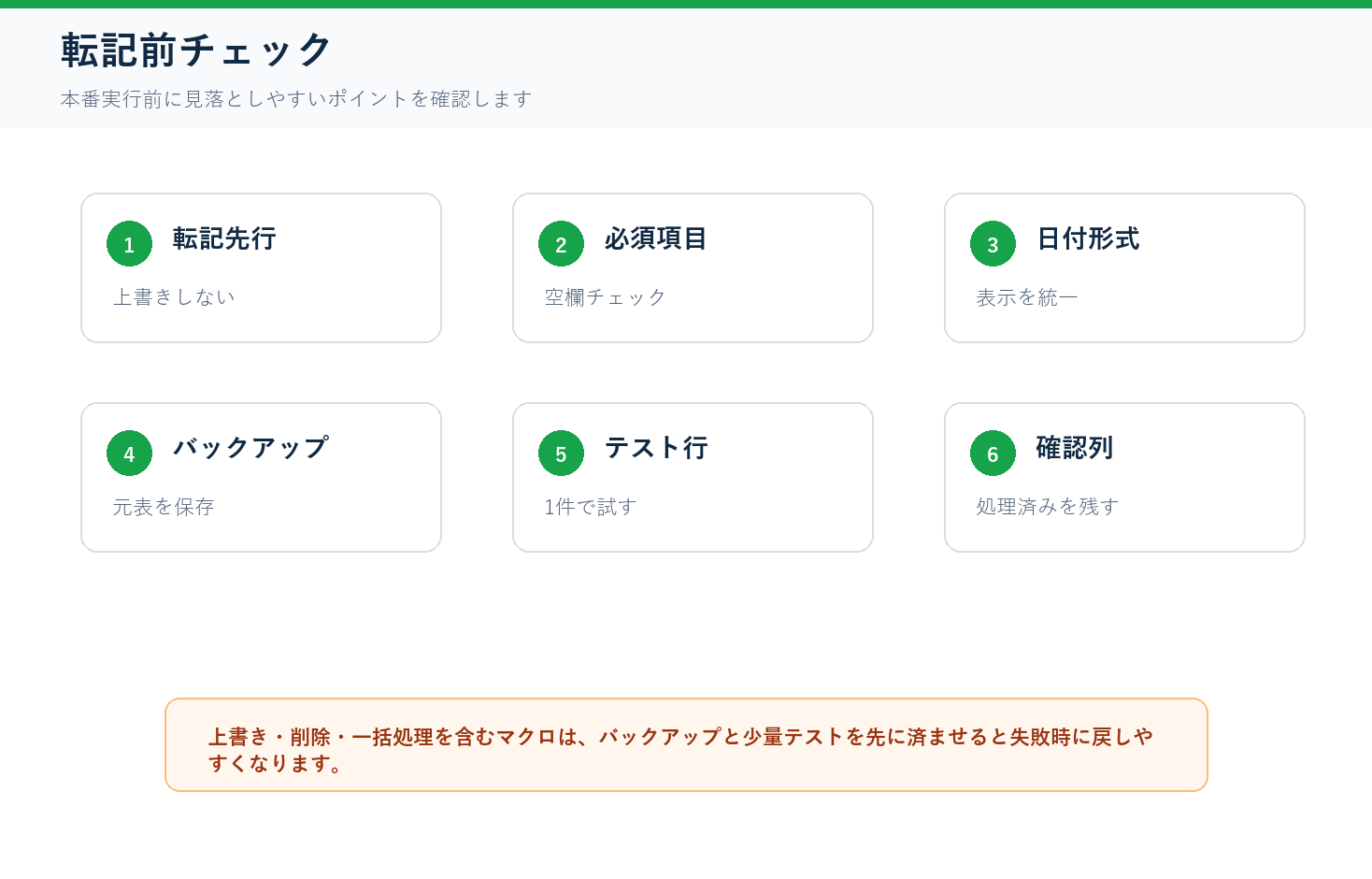
バックアップを取る
転記先のシートに既存データがある場合、上書きされる可能性がある。 必ずファイルのコピーを別フォルダに保存してから実行する。
シート構成を確認する
このコードは以下のシート構成を前提としている:
- 入力シート: シート名「入力」— 転記元のデータがある
- 報告シート: シート名「報告」— 転記先
自分のシート名が異なる場合は、コード内のシート名を書き換える。
コード(最小版)– 同一ブック内の別シートへ転記
'============================================================
' ■ セルの値を別シートに転記(最小版)
'   → 入力シートの A1:D10 を報告シートの A1 から貼り付け
'============================================================
Sub TransferDataMinimal()

    '--- ★書き換えポイント ---
    Dim srcSheet As String
    srcSheet = "入力"             '← 転記元のシート名

    Dim destSheet As String
    destSheet = "報告"            '← 転記先のシート名

    Dim srcRange As String
    srcRange = "A1:D10"           '← 転記する範囲

    Dim destCell As String
    destCell = "A1"               '← 転記先の開始セル
    '--- ★ここまで ---

    '--- 値を転記(書式はコピーしない。値だけ)
    '    Resize = 転記先の範囲を転記元と同じ行数・列数に自動調整
    Worksheets(destSheet).Range(destCell).Resize( _
        Worksheets(srcSheet).Range(srcRange).Rows.Count, _
        Worksheets(srcSheet).Range(srcRange).Columns.Count _
    ).Value = Worksheets(srcSheet).Range(srcRange).Value

    MsgBox "転記が完了しました。", vbInformation

End Sub
書き換えポイント
| 変数 | 説明 | 初期値 |
|---|---|---|
srcSheet |
転記元のシート名 | "入力" |
destSheet |
転記先のシート名 | "報告" |
srcRange |
転記する範囲 | "A1:D10" |
destCell |
転記先の開始セル | "A1" |
重要: Worksheets("報告") のようにシート名を明示すること。省略するとアクティブシートが対象になり、意図しないシートに書き込む原因になる。
コードの仕組み:
このコードは .Value = .Value という代入で転記を行っています。Range.Copy + Range.Paste を使う方法もありますが、値だけを転記する場合は .Value による直接代入のほうが高速で、クリップボードを汚さないメリットがあります。Resize メソッドで転記先の範囲を転記元と同じサイズに自動調整しているため、転記元の行数や列数が変わっても、コードを修正する必要がありません。
転記するデータを条件で絞り込みたい場合は 複数条件でデータを抽出してまとめる方法 も参考にしてほしい。
コード(実務版)– 最終行を自動検出して別シートに追記
実務では「毎日データが増えるシートに、追記していく」パターンが多い。最終行を自動検出して、その次の行に転記する。
最終行を自動取得する方法を覚えてからは、毎日データが増えても追記位置がずれない。手動で行番号を数える必要がなくなった。毎朝30分かかっていた転記作業が5秒で終わるようになり、朝イチのストレスが完全に消えた。色分け(「セルの値に応じて行を自動色分けする方法」)と組み合わせれば、転記後の報告シートが一目で分かりやすくなる。最終行の取得テクニックについて詳しく知りたい場合は データの最終行・最終列を正確に取得する方法 も参考になる。
転記するデータ量が多い場合は 配列を使ってVBAの処理速度を10倍にする方法 で高速化できる。複数シートに同じ転記処理を適用したい場合は 複数シートを一括処理する方法 を参照。
'============================================================
' ■ 最終行を自動検出して別シートに追記(実務版)
'   → 転記元の最終行を取得し、転記先の最終行の次に追記
'   → ヘッダー行(1行目)はスキップ
'============================================================
Sub TransferDataAdvanced()

    '--- ★書き換えポイント ---
    Dim srcSheet As String
    srcSheet = "入力"             '← 転記元のシート名

    Dim destSheet As String
    destSheet = "報告"            '← 転記先のシート名

    Dim srcStartCol As String
    srcStartCol = "A"             '← 転記するデータの開始列

    Dim srcEndCol As String
    srcEndCol = "D"               '← 転記するデータの終了列

    Dim headerRows As Long
    headerRows = 1                '← ヘッダー行数(スキップする行数)
    '--- ★ここまで ---

    Dim wsSrc As Worksheet
    Set wsSrc = ThisWorkbook.Worksheets(srcSheet)

    Dim wsDest As Worksheet
    Set wsDest = ThisWorkbook.Worksheets(destSheet)

    '--- 転記元の最終行を取得(A列で判定)
    Dim srcLastRow As Long
    srcLastRow = wsSrc.Cells(wsSrc.Rows.Count, srcStartCol).End(xlUp).Row

    '--- 転記するデータがあるか確認
    If srcLastRow <= headerRows Then
        MsgBox "転記するデータがありません。", vbExclamation
        Exit Sub
    End If

    '--- 転記先の最終行を取得し、次の行を追記位置にする
    Dim destNextRow As Long
    destNextRow = wsDest.Cells(wsDest.Rows.Count, srcStartCol).End(xlUp).Row + 1

    '--- 転記範囲を設定(ヘッダーの次の行からデータ最終行まで)
    Dim srcData As Range
    Set srcData = wsSrc.Range( _
        srcStartCol & (headerRows + 1) & ":" & srcEndCol & srcLastRow)

    '--- 値を転記
    wsDest.Range(srcStartCol & destNextRow).Resize( _
        srcData.Rows.Count, srcData.Columns.Count _
    ).Value = srcData.Value

    MsgBox srcData.Rows.Count & " 行のデータを転記しました。" & vbCrLf & _
           "転記先: " & destSheet & "シートの" & destNextRow & "行目〜", vbInformation

End Sub
書き換えポイント
| 変数 | 説明 | 初期値 |
|---|---|---|
srcSheet |
転記元のシート名 | "入力" |
destSheet |
転記先のシート名 | "報告" |
srcStartCol / srcEndCol |
転記するデータの列範囲 | "A" 〜 "D" |
headerRows |
スキップするヘッダー行数 | 1 |
転記マクロをボタン(「マクロをボタン1つで実行する方法」)に割り当てれば、毎朝ボタン1つで転記が完了する。
値代入とコピー貼り付けの判断基準
セル転記では、.Value で値だけ入れる方法と、Copy / PasteSpecial を使う方法があります。業務では、まず値代入を優先すると事故が少ないです。
| やりたいこと | 向いている書き方 | 理由 |
|---|---|---|
| 入力値だけを記録したい | .Value 代入 | 余計な書式や数式を持ち込まない |
| 見た目も含めて複製したい | Copy | 罫線や色もまとめて移せる |
| 数式の結果だけ欲しい | PasteSpecial xlPasteValues | 数式ではなく計算済みの値を残せる |
自分なら、入力フォームから台帳へ送る用途では値代入を使います。転記先を「記録用のデータ」として扱えるので、後から集計しやすいからです。
よくある落とし穴5選
1. シート名の指定ミスで「インデックスが有効範囲にありません」エラー
原因: シート名が実際と違う。対策: シートタブから正確な名前をコピペ。
2. 転記先シートの指定忘れで、自分自身に上書きしてしまう
自分もこれで痛い目にあった。転記先のシートを指定し忘れて、入力シートのデータを入力シート自身に上書きしてしまった。元データが消えて焦った。対策: 必ず wsDest.Range(...) のようにシート変数を付ける。
3. 最終行が正しく取れない(途中に空白行がある)
原因: 判定列に空白があると正しくない場合がある。
自分も最初、A列で最終行を判定していたが、A列に空白行があったせいで途中のデータまでしか転記されなかった。500行あるはずのデータが200行しか転記されず、残り300行を見落としていた。
対策: 必ずデータが入っている列で判定する。空白行が混在するデータの場合は、最終行・最終列を正確に取得する方法で紹介している UsedRange による取得方法も検討してみてください。また、転記前に空白行を削除しておくのも有効な対策です。
4. PasteSpecial で書式までコピーされた
原因: Range.Copy + Range.Paste だと書式もコピー。対策: 実務版は .Value = .Value で値だけ転記。
5. 転記先の既存データが上書きされた
原因: 開始位置を固定にしていた。対策: End(xlUp).Row + 1 で最終行の次に追記。なお、転記先シートが完全に空の場合、End(xlUp).Row は1を返すため、destNextRow が2になる。ヘッダー行が1行目にある前提のコードなら問題ないが、ヘッダーがない場合は1行目から書き込まれる点に注意。
VBAでセルの転記をしたのに値が入らないときの対処法
「マクロを実行したのに転記先のセルが空のまま」という場合、原因はシート名の指定ミスか、転記元の範囲に実際のデータがないことが多い。Worksheets("報告") のようにシート名をハードコーディングしている場合、実際のシート名とスペルや全角半角が1文字でも違うと「インデックスが有効範囲にありません」エラーになる。エラーが出ずに値も入らない場合は、転記元の最終行が1以下(データなし)になっていないかを確認すること。自分もシート名を「Sheet1」と「sheet1」で間違えてハマったことがある。
VBAのコピー・貼り付けがうまくいかないときの対処法
「Range.Copyで転記したら書式まで変わってしまった」「PasteSpecialでエラーが出る」という場合、原因はCopyメソッドが値だけでなく書式・数式・罫線もまとめてコピーする仕様だからだ。値だけ転記したいなら .Value = .Value の直接代入を使うのが最もシンプルで高速。PasteSpecialでエラーが出る場合は、Copyの後に別のセル操作を挟んでクリップボードが消えている可能性がある。CopyとPasteSpecialは連続で記述し、間に他の処理を入れないようにすること。
実務で転記ミスを防ぐための設計
セルの転記は、請求書、集計表、申請一覧などでよく使います。ただし、転記元と転記先の列がずれると、見た目では気づきにくいミスになります。特に別シートへ追記する処理では、最終行の取得、転記先列の対応、既存データの上書き防止を先に決めておく必要があります。
複数人で使うブックでは、列の追加や見出し名の変更が起きることもあります。列番号だけで転記すると、列が1つ増えたときに別の項目へ入ってしまうことがあります。大事なデータなら、見出し名で転記先を確認するか、転記前にシート構成をチェックする処理を入れると安全です。
- 転記元と転記先の見出し名をそろえる
- 追記前に最終行が正しいか確認する
- 既存データを上書きしない設計にする
- 転記後に件数を表示する
- 失敗時に途中まで転記された状態をどう扱うか決める
転記前に見出しを確認する例
If Worksheets("入力").Range("A1").Value <> "氏名" Then
    MsgBox "入力シートのA列見出しが違います"
    Exit Sub
End If
このように、転記前に最低限の見出しを確認するだけでも、列ズレに気づきやすくなります。実務では、処理が速いことよりも、違う列へ入れないことのほうが大切です。
実務で詰まりやすい失敗例
失敗例1: 転記元と転記先のシートを取り違える
ActiveSheet に頼ると、開いているシート次第で別の場所に書き込むことがあります。転記元・転記先は Worksheets("入力") のように明示します。
失敗例2: 最終行の基準列が空欄で、途中に追記される
最終行は、必ず入力される列を基準にします。部署名や備考のように空欄があり得る列ではなく、IDや日付などを使うと安定します。
失敗例3: 書式までコピーして台帳が崩れる
入力欄の色や罫線までコピーすると、転記先の一覧表が崩れることがあります。台帳に残すなら、まず値だけ転記する設計が無難です。
FAQ
Q1: 値だけでなく書式もコピーしたい
wsSrc.Range("A2:D" & srcLastRow).Copy
wsDest.Range("A" & destNextRow).PasteSpecial xlPasteAll
Application.CutCopyMode = False
Q2: 別ブックに転記したい
Dim wb As Workbook
Set wb = Workbooks.Open("C:\報告書\月次報告.xlsm")  '← パスは自分の環境に合わせて変更
wb.Worksheets("報告").Range("A1").Value = ThisWorkbook.Worksheets("入力").Range("A1").Value
wb.Save
wb.Close
Q3: 転記後に元データを消したい
Dim ans As VbMsgBoxResult
ans = MsgBox("転記元のデータを消去しますか?", vbYesNo + vbQuestion)
If ans = vbYes Then
    wsSrc.Range("A2:D" & srcLastRow).ClearContents
End If
Q4: 複数ファイルのデータを1つに統合したい
「【VBA】複数Excelファイルを1つに統合する方法」を参照。
Q5: ボタン1つで転記を実行したい
「【VBA】マクロをボタン1つで実行する方法」で TransferDataAdvanced をボタンに割り当てる。
まとめ
.Value = .Valueで値だけを別シートに転記できる(最小版)Cells(Rows.Count, "A").End(xlUp).Rowで最終行を自動検出し、追記できる(実務版)- シート名の指定忘れが最大の落とし穴。必ずシート変数を付ける
- 転記先の既存データを守るには、最終行+1に追記する方式にする
セルの転記はVBA自動化の中でも最も基本的な操作のひとつです。「入力 → 転記 → 蓄積」の流れを一度作ってしまえば、日報の集約から月次集計まで、さまざまな業務の土台として使い回せます。まずは最小版で動作を確認し、慣れてきたら実務版に切り替えて、最終行の自動検出と追記を使いこなしてみてください。転記の仕組みを理解しておくと、空白行の削除やCSV書出など、他の自動化処理と組み合わせるときにもスムーズに進められます。自分の経験上、転記マクロを最初に作ると「VBAでここまで楽になるのか」と実感しやすく、次の自動化に取り組むモチベーションにもつながる。実務版のコードは受注台帳や在庫管理など、データが日々蓄積されていく業務と相性が良いので、まずは身近な転記作業から試してみてほしい。
関連記事
- 【VBA】複数シートに同じ処理を一括実行する方法 — 全シートへの一括処理はこちら
- 【VBA】複数Excelファイルを1つに統合する方法 — 複数ファイルの統合はこちら
- 【VBA】マクロをボタン1つで実行する方法 — 転記マクロをボタンに割り当て
次にやりたくなること
- 配列を使ってVBAの処理速度を10倍にする方法 — 転記する行数が数百〜数千行になったとき、配列を使えば処理時間を劇的に短縮できる
- データの最終行・最終列を正確に取得する方法 — 転記先の最終行を正確に取得するテクニックを深掘りしたい場合に。空白行が混在するケースにも対応
- 【VBA】複数シートに同じ処理を一括実行する方法 — 転記先が複数シートにまたがる場合、一括で処理したいときに
- 【VBA】複数Excelファイルを1つに統合する方法 — 複数ファイルのデータを1つに集約して転記したい場合に

コメント