
- ファイルを開かずに値だけ抜き取る、という発想
- 50ファイル1時間の集計が30秒に(Before / After)
- この方法が向いている業務・向かない業務
- 取得方式は4つある:どれを選ぶかを先に決める
- 実行前に知っておくべき2つの前提
- STEP1:まず1ファイル1セルで動きを確認する(最小版)
- 4つの取得パターン — 指定セル・セル範囲・行・列
- STEP2:フォルダ内全ファイルから一括取得する(実務版)
- ADO方式という選択肢:SQLで条件抽出したいとき
- パス書式でつまずく人が9割:落とし穴5つ
- FAQ:パス書式・複数セル・ネットワークドライブ
- まとめ:開かずに取得は ExecuteExcel4Macro から始める
- 次のステップ:取得したデータの活用
ファイルを開かずに値だけ抜き取る、という発想
10個の検査データファイルから、特定のデータだけ取りたい。でもマクロでファイルを1つずつ開くと時間がかかる。10ファイル開いて閉じるだけで2分。データ量が増えればもっとかかる。
実はExcelには、ファイルを開かなくても中のデータを取得する方法がある。指定セル・指定セル範囲・指定行・指定列を指定して、閉じたままデータを引っ張ってこれる。10ファイル分の値を集めるのに、ファイルを1つも開かずに済む。速い。
50ファイル1時間の集計が30秒に(Before / After)
Before(手作業):
- フォルダ内の50個のExcelファイルを1つずつ開く
- 指定セル(例: B2の売上合計)の値をコピー
- 集計シートに貼り付け
- ファイルを閉じて次のファイルを開く
- PCが重くなってフリーズ。1時間のロス
After(マクロ実行):
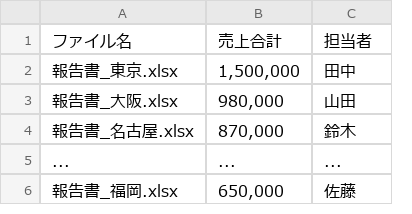
- マクロを実行する
- ステータスバーに「10 / 50 件取得中…」と進捗が表示される
- 30秒で50ファイルの指定セルが集計シートに一覧化される
- ファイルは1つも開かない。PCも軽い
| A | B | C | |
|---|---|---|---|
| 1 | ファイル名 | 売上合計 | 担当者 |
| 2 | 報告書_東京.xlsx | 1,500,000 | 田中 |
| 3 | 報告書_大阪.xlsx | 980,000 | 山田 |
| 4 | 報告書_名古屋.xlsx | 870,000 | 鈴木 |
| … | … | … | … |
| 51 | 報告書_福岡.xlsx | 650,000 | 佐藤 |
10個のExcelファイルから特定セルの値を集めるのに、1つずつ開いて確認→コピー→閉じるを繰り返していた。ファイルが重いと開くだけで1分かかる。ExecuteExcel4Macroで開かずに取得できると知って感動した。
50個のExcelを全部開いて1セルずつコピペしていた時期がある。10個目あたりでPCが重くなり、20個を超えるとExcelが応答なしになる。結局フリーズして強制終了。どこまでコピペしたか分からなくなって、最初からやり直し。1時間のロスだった。
ExecuteExcel4Macroという関数を知ってから状況が変わった。ブックを開かずに指定セルの値を直接取得できる。50ファイルが30秒で完了する。PCも軽いまま。開いて→コピペ→閉じるの繰り返しから解放された。
大量ファイルを開くのに消耗している人に、この高速取得を体験してほしい。まずは最小版で1ファイルから取得して、動くことを確認するところから始めよう。
ブックを開かずにデータを取得する。それだけで50ファイルの集計が30秒で終わる。
この方法が向いている業務・向かない業務
向いているのは「たくさんのファイルから、決まった位置の値だけ抜きたい」業務だ。
- 品質管理 — 各工程の検査データファイル(50個以上)から合否判定セルの値だけを一覧表にまとめたい。ファイルを開かずに取得すれば30秒で完了
- 事務 — 各支店の報告書から売上合計セルだけを自動収集したい。ファイルを1個ずつ開くとPCが重くなりフリーズする
- 経理 — 月次の会計データファイルから特定の勘定科目の金額を一括取得して、集計表に自動転記したい
- 製造 — ファイルを開かずに中身を確認して、処理対象のファイルを事前に選別したい
向かない業務:この場合は別の方法を選ぶ
逆に、次のケースではExecuteExcel4Macroを選ばないほうがいい。取れるのは「セルの値」だけで、それ以外の情報は一切取れないからだ。
- セルの色・罫線・コメントも確認したい:値以外の情報は取得できない。ファイルを開いて処理するしかない。
- 取りたいセルの位置がファイルごとにバラバラ:この方法は「位置が固定」であることが前提。位置を探す必要があるなら、開いて検索する方式にする。
- 元ファイルへの書き込みも必要:完全に読み取り専用。転記や修正が絡むなら開いて処理する。
- 1ファイルから数百セル以上を取りたい:1セルずつの取得なので、セル数が増えるほど遅くなる。後述のADO方式か、ファイルを開いて一括コピーのほうが速い。
取得方式は4つある:どれを選ぶかを先に決める
「閉じたブックからデータを取る」と一口に言っても、実務で使える方式は4つある。自分の状況に合わないものを選ぶと、書いたコードごと作り直しになるので、先にここで判断してほしい。
| やりたいこと | 最適な方式 | この記事での扱い |
|---|---|---|
| 多数のファイルから決まった位置のセルを少数取りたい | ExecuteExcel4Macro | 本記事のメイン |
| 条件に合う行だけ抽出したい/範囲をまとめて取りたい | ADO(SQL) | 補足セクションで解説 |
| 毎月同じフォルダの表データを取り込んで整形したい | Power Query | コード不要。ただしセル単位の細かい制御は不向き |
| 書式も見たい/書き込みもしたい | 開いて処理(Workbooks.Open) | 複数Excelファイルを1つに統合する方法 を参照 |
自分の使い分けはシンプルで、「決まったセルの値を集めるだけ」ならExecuteExcel4Macro、「表ごと取り込んで加工する」ならPower Queryか開いて処理、にしている。迷ったら、まず本記事の最小版を動かしてみて、足りなければ上の表に戻ればいい。
実行前に知っておくべき2つの前提
元ファイルは変更されない。上書きされるのは集計シート
この処理は閉じたブックからデータを読み取るだけなので、元ファイルは一切変更されない。読み取り専用の処理で破壊リスクはゼロ。ただし、集計先シート(マクロを実行するブックのSheet1)の既存データは上書きされるため、集計先に大事なデータがある場合はバックアップを取ること。
対象ファイルを閉じておく
ExecuteExcel4Macroは閉じたブック専用の関数。対象ファイルがExcelで開かれている状態で実行するとエラーになる。実行前に、取得対象のExcelファイルをすべて閉じておくこと。
STEP1:まず1ファイル1セルで動きを確認する(最小版)
閉じたExcelブックから指定セルの値を1つ取得する。最もシンプルな形。まずはこれで動くことを確認する。
'============================================================
' ■ 閉じたブックから指定セルの値を取得(最小版)
'   → ExecuteExcel4Macroで開かずに1セル取得
'   → ファイルを開かないので高速・PCに負荷がかからない
'============================================================
Sub GetValueFromClosedBook()

    '--- ★書き換えポイント ---
    Dim filePath As String
    filePath = "C:\Data\"              '← フォルダパス(末尾の \ を忘れずに)

    Dim fileName As String
    fileName = "売上報告.xlsx"          '← ファイル名

    Dim sheetName As String
    sheetName = "Sheet1"               '← シート名

    Dim cellRef As String
    cellRef = "R2C2"                   '← セル参照(R行C列 → R2C2 = B2セル)
    '--- ★ここまで ---

    '--- ExecuteExcel4Macroでデータ取得
    '    書式: "'フォルダパス[ファイル名]シート名'!R行C列"
    Dim formula As String
    formula = "'" & filePath & "[" & fileName & "]" & sheetName & "'!" & cellRef

    Dim result As Variant
    result = ExecuteExcel4Macro(formula)

    '--- 結果を表示
    MsgBox "取得した値: " & result, vbInformation

End Sub
最小版で書き換える4つの変数
| 変数 | 説明 | 初期値 | 例 |
|---|---|---|---|
filePath |
フォルダパス(末尾に \) |
"C:\Data\" |
"C:\Users\tanaka\Desktop\報告書\" |
fileName |
ファイル名(拡張子付き) | "売上報告.xlsx" |
"月次報告_202603.xlsx" |
sheetName |
シート名 | "Sheet1" |
"集計" |
cellRef |
セル参照(R1C1形式) | "R2C2"(= B2) |
"R1C3"(= C1) |
R1C1参照の早見表
| セル | R1C1形式 | 意味 |
|---|---|---|
| A1 | R1C1 | 1行目1列目 |
| B2 | R2C2 | 2行目2列目 |
| C5 | R5C3 | 5行目3列目 |
| D10 | R10C4 | 10行目4列目 |
ExecuteExcel4Macroのパス書式
パスの書き方が通常のファイルパスとは異なる。この書式を間違えるとエラーになる。
'C:\Data\[売上報告.xlsx]Sheet1'!R2C2
 ^^^^^^^^ ^^^^^^^^^^^^^^^^ ^^^^^^  ^^^^
 フォルダ   [ファイル名]     シート名 R行C列
- フォルダパスの末尾は
\(バックスラッシュ) - ファイル名は
[と]で囲む - シート名は
]の直後に続ける(区切り文字なし) - 全体をシングルクォート
'で囲む - 最後に
!を付けてR1C1参照を書く
最小版コードがやっていること
- パス情報の設定: フォルダパス、ファイル名、シート名、セル参照を変数で定義する
- パス文字列の組み立て: ExecuteExcel4Macro用の書式に変換する
- データ取得: ExecuteExcel4Macroで閉じたブックから値を取得する
- 結果表示: MsgBoxで取得した値を表示する
テスト方法: デスクトップに適当な.xlsxファイルを作り、Sheet1のB2セルに値を入れて閉じる。コードの filePath と fileName を書き換えて実行し、MsgBoxに値が表示されれば成功。ファイル一覧の取得(フォルダ内ファイル一覧を自動取得)で対象ファイルを事前に確認しておくと安心。
4つの取得パターン — 指定セル・セル範囲・行・列
ExecuteExcel4Macroは1セルずつの取得が基本だが、ループを組み合わせることで、セル範囲・行・列のデータも取得できる。パターン1と3は考え方だけで書けるので、コードはパターン2と4に絞って示す。
パターン1: 指定セルの値だけ取得(例: B5)
最小版そのものがこのパターンだ。cellRef を取りたいセルのR1C1形式に書き換えるだけでいい。B5なら "R5C2"、C1なら "R1C3"。新しいコードを書く必要はない。
パターン2: 指定セル範囲のデータを一括取得(例: A1:D10)
Sub GetCellRange()
    Dim filePath As String, fileName As String, sheetName As String
    filePath = "C:\Data\"
    fileName = "検査データ.xlsx"
    sheetName = "Sheet1"

    Dim ws As Worksheet
    Set ws = ThisWorkbook.Sheets("Sheet1")
    ws.Cells.Clear

    '--- A1:D10 = R1C1 〜 R10C4
    Dim r As Long, c As Long
    For r = 1 To 10
        For c = 1 To 4
            Dim formula As String
            formula = "'" & filePath & "[" & fileName & "]" & sheetName & "'!R" & r & "C" & c
            On Error Resume Next
            ws.Cells(r, c).Value = ExecuteExcel4Macro(formula)
            On Error GoTo 0
        Next c
    Next r

    MsgBox "A1:D10のデータを取得しました。", vbInformation
End Sub
注意点が1つ。このパターンは10行×4列で40回の取得になる。1セルあたりの取得は速くても、回数が増えるほど時間は積み上がる。数百セルを超えるようなら、範囲を一括で取れるADO方式(後述)に切り替えたほうがいい。
パターン3: 指定行のデータを全列取得(例: 5行目)
パターン2の応用で書ける。行を5に固定して、列側だけループすればいい。formula の組み立てを "'!R5C" & c とし、For c = 1 To 26 のように必要な列数まで回す。逆に「列を固定して行をループ」すればパターン4になる。つまり、R1C1参照の行と列のどちらを変数にするかだけの違いだ。
パターン4: 指定列のデータを全行取得(例: C列)
Sub GetEntireColumn()
    Dim filePath As String, fileName As String, sheetName As String
    filePath = "C:\Data\"
    fileName = "検査データ.xlsx"
    sheetName = "Sheet1"

    Dim ws As Worksheet
    Set ws = ThisWorkbook.Sheets("Sheet1")
    ws.Cells.Clear

    '--- C列(3列目)の1〜100行を取得
    Dim r As Long
    Dim emptyCount As Long
    emptyCount = 0

    For r = 1 To 100
        Dim formula As String
        formula = "'" & filePath & "[" & fileName & "]" & sheetName & "'!R" & r & "C3"
        On Error Resume Next
        Dim val As Variant
        val = ExecuteExcel4Macro(formula)
        If Err.Number = 0 And val <> 0 Then
            ws.Cells(r, 1).Value = val
            emptyCount = 0
        Else
            emptyCount = emptyCount + 1
        End If
        Err.Clear
        On Error GoTo 0
        '--- 空セルが10行連続したらデータ終端と判断して終了
        If emptyCount >= 10 Then Exit For
    Next r

    MsgBox "C列のデータを取得しました。", vbInformation
End Sub
このコードには「空セルが10行連続したら終端と判断する」仕掛けを入れてある。閉じたブックからは最終行を直接調べられないため、こうした終端判定がないと、データが30行しかないのに100行分の取得を待つことになる。
4パターンの使い分け:
| パターン | 用途 | コード例 |
|---|---|---|
| 指定セル | 特定セルの値だけ取得(売上合計など) | R5C2(B5セル) |
| 指定セル範囲 | データ表全体を一括取得 | R1C1 〜 R10C4(A1:D10) |
| 指定行 | 特定行のデータを横方向に全列取得 | R5C1 〜 R5C26(5行目) |
| 指定列 | 特定列のデータを縦方向に全行取得 | R1C3 〜 R100C3(C列) |
STEP2:フォルダ内全ファイルから一括取得する(実務版)
実務では1ファイルから1セル取得するだけでは足りない。フォルダ内の全ファイルから複数のセルを一括取得して、集計シートにファイル名と一緒に書き出したい。
最小版で「ファイルを開かずに値が取れる」ことを確認できたら、実務版でフォルダ一括取得に進もう。50ファイルが30秒で集計できる体験は、一度味わうと手作業には戻れない。
以前、50ファイルの月次報告書からB2(売上合計)とC2(担当者)を集計する作業を手作業でやっていた。全ファイルを開いてコピペして閉じるの繰り返し。50ファイルで1時間かかっていた。この実務版コードに切り替えたら30秒で完了した。ファイルを1つも開かないのでPCも軽いまま。
検証環境: Microsoft 365(Windows 11)で、ローカルフォルダの50ファイル×3セルを対象に約30秒で完了することを確認している。同じ処理でもネットワークドライブ上のファイルが相手だと2〜3倍かかるので、遅いと感じたら一度ローカルにコピーしてから実行するとよい。
実務版では以下の機能を追加する:
- Dir()でフォルダ内ループ: .xlsx/.xlsファイルを自動検出
- 複数セル取得: 指定した複数のセル参照をループで取得
- 集計シートに書き出し: ファイル名 + 取得値を行ごとに出力
- 進捗表示: Application.StatusBarで「○ / ○ 件取得中…」を表示(進捗表示の詳細)
- エラーハンドリング: 取得失敗時はスキップして次のファイルへ
大量ファイルの統合処理(複数Excelファイルを1つに統合)と違い、この方法はファイルを開かないため圧倒的に軽量。ボタンに割り当てれば(マクロをボタン1つで実行する方法)、ワンクリックで集計が走る。
'============================================================
' ■ フォルダ内全ファイルから指定セルを一括取得(実務版)
'   → Dir()でフォルダ内の.xlsx/.xlsをループ
'   → ExecuteExcel4Macroで各ファイルから指定セルを取得
'   → 集計シートにファイル名+取得値を書き出し
'   → Application.StatusBarで進捗表示
'   → エラー時はスキップして次のファイルへ
'============================================================
Sub GetValuesFromFolder()

    '--- ★書き換えポイント ---
    Dim folderPath As String
    folderPath = "C:\Data\報告書\"     '← 対象フォルダ(末尾の \ を忘れずに)

    Dim sheetName As String
    sheetName = "Sheet1"               '← 取得元のシート名

    '--- 取得するセルの設定(ヘッダー名とR1C1参照のペア)
    '    必要な列数に合わせて配列のサイズを変更する
    Dim headers(1 To 3) As String
    Dim cellRefs(1 To 3) As String

    headers(1) = "売上合計": cellRefs(1) = "R2C2"   '← B2セル
    headers(2) = "担当者":   cellRefs(2) = "R2C3"   '← C2セル
    headers(3) = "部署":     cellRefs(3) = "R2C4"   '← D2セル
    '--- ★ここまで ---

    '--- 画面更新を停止(高速化)
    Application.ScreenUpdating = False

    '--- エラー時に復帰するためのエラー処理
    On Error GoTo ErrHandler

    '--- 集計シートを準備
    Dim destWs As Worksheet
    Set destWs = ThisWorkbook.Worksheets("Sheet1")
    destWs.Cells.Clear

    '--- ヘッダー行を書き出し
    destWs.Cells(1, 1).Value = "ファイル名"
    Dim h As Long
    For h = LBound(headers) To UBound(headers)
        destWs.Cells(1, h + 1).Value = headers(h)
    Next h

    '--- フォルダ内のファイル数をカウント(進捗表示用)
    Dim totalFiles As Long
    totalFiles = 0
    Dim tmpName As String
    tmpName = Dir(folderPath & "*.xls*")
    Do While tmpName <> ""
        '--- 自分自身を除外
        If tmpName <> ThisWorkbook.Name Then
            totalFiles = totalFiles + 1
        End If
        tmpName = Dir()
    Loop

    '--- ファイルが見つからない場合
    If totalFiles = 0 Then
        Application.ScreenUpdating = True
        MsgBox "対象フォルダに.xlsx/.xlsファイルが見つかりません。" & vbCrLf & _
               "パス: " & folderPath, vbExclamation
        Exit Sub
    End If

    '--- 開始時刻を記録
    Dim startTime As Double
    startTime = Timer

    '--- フォルダ内のファイルをループ
    Dim currentFile As String
    currentFile = Dir(folderPath & "*.xls*")

    Dim row As Long
    row = 2  '← データは2行目から

    Dim fileCount As Long
    fileCount = 0

    Dim errCount As Long
    errCount = 0

    Do While currentFile <> ""

        '--- 自分自身は除外
        If currentFile <> ThisWorkbook.Name Then

            fileCount = fileCount + 1

            '--- ファイル名を書き出し
            destWs.Cells(row, 1).Value = currentFile

            '--- 各セルの値を取得
            Dim c As Long
            For c = LBound(cellRefs) To UBound(cellRefs)

                Dim formula As String
                formula = "'" & folderPath & "[" & currentFile & "]" & sheetName & "'!" & cellRefs(c)

                '--- エラー時はスキップ(ファイルが開いている等)
                On Error Resume Next
                Dim val As Variant
                val = ExecuteExcel4Macro(formula)

                If Err.Number <> 0 Then
                    destWs.Cells(row, c + 1).Value = "取得エラー"
                    errCount = errCount + 1
                    Err.Clear
                Else
                    destWs.Cells(row, c + 1).Value = val
                End If
                On Error GoTo ErrHandler

            Next c

            row = row + 1

            '--- 進捗表示(10件ごとまたは最後のファイル)
            If fileCount Mod 10 = 0 Or fileCount = totalFiles Then
                Dim elapsed As Double
                elapsed = Timer - startTime
                Application.StatusBar = fileCount & " / " & totalFiles & _
                    " 件取得中... 経過: " & Format(elapsed / 86400, "hh:nn:ss")
                DoEvents
            End If

        End If

        currentFile = Dir()
    Loop

    '--- 処理完了
    Dim totalElapsed As String
    totalElapsed = Format((Timer - startTime) / 86400, "hh:nn:ss")

    Application.StatusBar = False
    Application.ScreenUpdating = True

    MsgBox "取得完了" & vbCrLf & _
           "取得ファイル数: " & fileCount & " 件" & vbCrLf & _
           "取得エラー: " & errCount & " 件" & vbCrLf & _
           "経過時間: " & totalElapsed, vbInformation

    Exit Sub

ErrHandler:
    Application.ScreenUpdating = True
    Application.StatusBar = False
    MsgBox "エラーが発生しました。" & vbCrLf & _
           "エラー番号: " & Err.Number & vbCrLf & _
           "内容: " & Err.Description, vbCritical

End Sub
実務版を自分のフォルダ構成に合わせる
| 変数 | 説明 | 初期値 |
|---|---|---|
folderPath |
対象フォルダのパス(末尾に \) |
"C:\Data\報告書\" |
sheetName |
取得元のシート名 | "Sheet1" |
headers(1) 〜 headers(3) |
集計シートのヘッダー名 | "売上合計", "担当者", "部署" |
cellRefs(1) 〜 cellRefs(3) |
取得するセルのR1C1参照 | "R2C2", "R2C3", "R2C4" |
取得セル数を変更する場合: 配列サイズ (1 To 3) を (1 To 5) などに変更し、headers(4) と cellRefs(4) を追加する。
実務版の処理の全体像
- 設定: フォルダパス、シート名、取得セルの定義
- 集計シート準備: 既存データをクリアしてヘッダー行を書き出す
- ファイル数カウント: Dir()で対象ファイル数を取得(進捗表示用)
- ファイルループ: Dir()で.xlsx/.xlsファイルを1つずつ処理
- セル値取得: ExecuteExcel4Macroで各ファイルから指定セルの値を取得
- エラー処理: 取得失敗時は「取得エラー」と記入してスキップ(エラー処理の詳細)
- 進捗表示: 10件ごとにStatusBarを更新+DoEventsで応答維持
- 完了処理: 取得件数・エラー数・経過時間をMsgBoxで表示
取り込み後の検算:ここまでやって完了
取得が終わったら、そのまま報告書に貼る前に2つだけ確認している。1つは件数の一致。完了メッセージの「取得ファイル数」と、集計シートの行数(ヘッダーを除く)が一致しているか。ずれていたら途中でスキップされたファイルがある。もう1つは抜き取りの目視突合。ランダムに2〜3ファイルを実際に開いて、集計シートの値と一致するか見る。特に「0」が並んでいる列は要注意で、シート名の指定ミスか、後述する空セルの仕様が原因のことが多い。この2つの検算は合わせて3分もかからないが、間違った集計表をそのまま提出する事故を確実に防いでくれる。
ExecuteExcel4Macroはファイルを開かずにデータを取得する。Workbooks.Openで開いて→コピペ→閉じるよりも圧倒的に速い。50ファイルで30秒程度。
ADO方式という選択肢:SQLで条件抽出したいとき
ExecuteExcel4Macroは1セルずつの取得に適している。一方、「Sheet1のA列が”東京”の行だけ取得したい」「ヘッダー付きの範囲をまとめて取得したい」といったケースではADO方式が有効。
ADO方式はSQLのSELECT文でデータを抽出できるため、条件指定や範囲取得に強い。ただし、ACE OLEDBドライバが必要で、64bit環境での互換性問題が起きる場合がある。初心者にはExecuteExcel4Macro方式を推奨する。
'============================================================
' ■ ADO方式で閉じたブックからデータ取得(参考)
'   → SQL風の条件指定が可能
'   → 複数行・複数列の範囲取得が可能
'   → ACE OLEDBドライバが必要
'============================================================
Sub GetValueByADO()

    '--- ★書き換えポイント ---
    Dim filePath As String
    filePath = "C:\Data\売上報告.xlsx"  '← ファイルのフルパス

    Dim sql As String
    sql = "SELECT * FROM [Sheet1$A1:D100]"  '← SQL文(シート名$範囲)
    '--- ★ここまで ---

    '--- ADO接続オブジェクトを作成
    Dim cn As Object
    Set cn = CreateObject("ADODB.Connection")

    Dim rs As Object
    Set rs = CreateObject("ADODB.Recordset")

    '--- 接続文字列
    Dim connStr As String
    connStr = "Provider=Microsoft.ACE.OLEDB.12.0;" & _
              "Data Source=" & filePath & ";" & _
              "Extended Properties=""Excel 12.0;HDR=YES"""

    '--- 接続してデータ取得
    On Error GoTo ErrADO
    cn.Open connStr
    rs.Open sql, cn

    '--- 集計シートに書き出し
    Dim destWs As Worksheet
    Set destWs = ThisWorkbook.Worksheets("Sheet1")
    destWs.Cells.Clear

    '--- ヘッダー書き出し
    Dim col As Long
    For col = 0 To rs.Fields.Count - 1
        destWs.Cells(1, col + 1).Value = rs.Fields(col).Name
    Next col

    '--- データ書き出し
    destWs.Cells(2, 1).CopyFromRecordset rs

    '--- 後片付け
    rs.Close
    cn.Close
    Set rs = Nothing
    Set cn = Nothing

    MsgBox "ADOでのデータ取得が完了しました。", vbInformation
    Exit Sub

ErrADO:
    If rs.State = 1 Then rs.Close
    If cn.State = 1 Then cn.Close
    Set rs = Nothing
    Set cn = Nothing
    MsgBox "ADOエラー: " & Err.Description, vbCritical

End Sub
ExecuteExcel4Macro方式 vs ADO方式
| 比較項目 | ExecuteExcel4Macro | ADO方式 |
|---|---|---|
| 取得単位 | 1セルずつ | 範囲・複数行 |
| 条件指定 | 不可 | SQL WHERE句で可能 |
| 参照設定 | 不要 | 不要(CreateObject使用) |
| 追加ドライバ | 不要 | ACE OLEDB必要 |
| 速度(少数セル) | 高速 | やや遅い(接続オーバーヘッド) |
| 速度(大量データ) | セル数に比例して遅くなる | 高速(一括取得) |
| 初心者向け | 簡単 | やや難しい |
| 推奨ケース | 特定セルの値を少数取得 | 範囲データを条件付きで取得 |
この記事のメインはExecuteExcel4Macro方式。特定セル(B2の売上合計など)を大量ファイルから一括取得するなら、ExecuteExcel4Macroが最もシンプルで高速。ADO方式は「条件付きで範囲取得したい」場合の選択肢として覚えておくと良い。
パス書式でつまずく人が9割:落とし穴5つ
1. パスの区切りが独自フォーマットで間違える
原因: ExecuteExcel4Macroのパス書式は 'フォルダパス\[ファイル名]シート名'!R行C列 という独自フォーマット。通常のファイルパスの感覚で書くとエラーになる。
自分も最初にハマったのがこのパス書式だった。"C:\Data\売上.xlsx!Sheet1!R2C2" と書いてエラー。角括弧でファイル名を囲むという発想がなかった。
対策: パス書式のテンプレートをコメントに残しておく。コード内の formula 変数で "'" & filePath & "[" & fileName & "]" & sheetName & "'!" & cellRef と分解して組み立てれば間違いにくい。
2. シート名にスペースがあると取得できない
原因: シート名にスペース(半角/全角)が含まれている場合、パス書式の解釈がずれてエラーになることがある。
対策: 可能であればシート名からスペースを除去する。どうしてもスペース付きのシート名を使う場合は、シート名の前後にシングルクォートを追加して試す。最も確実なのはスペースなしのシート名に統一すること。
3. 対象ファイルが開いていると二重アクセスでエラー
自分も集計マクロを実行したら、たまたま確認用に開いていた1ファイルだけ「取得エラー」になった。閉じたブック専用だと知らず、「なぜこのファイルだけ?」と10分悩んだ。開いているファイルを閉じたら即解決した。
原因: ExecuteExcel4Macroは閉じたブック専用。対象ファイルがExcelで開かれている状態で実行すると、値の取得に失敗する。
対策: 実行前に対象フォルダ内のExcelファイルをすべて閉じる。実務版コードでは On Error Resume Next でエラーをキャッチし、「取得エラー」と記録して次のファイルに進む。
4. .xlsxと.xlsで動作が異なる場合がある
原因: 古い.xls形式(Excel 97-2003)と新しい.xlsx形式ではExecuteExcel4Macroの互換性が異なる場合がある。特に.xlsファイルでシート名に日本語が含まれる場合にエラーが起きやすい。
対策: 対象ファイルの拡張子を.xlsxに統一するのが最も安全。混在する場合は、エラーハンドリング付きの実務版コードを使い、エラーが出たファイルは手動で確認する。
5. 空セルから「0」が返ってきて、0円と区別できない
原因: ExecuteExcel4Macroの仕様で、参照先が空セルの場合はエラーではなく 0 が返る。「売上0円」なのか「未入力」なのかを取得値だけでは区別できない。
対策: 運用でカバーするのが現実的だ。元ファイル側で「未入力の場合も必ず何か入れる」ルールにするか、取得結果に0が並んだら元ファイルを開いて目視確認する。0かどうかが業務上重要な集計(金額・数量)では、この仕様を知っているかどうかで信頼性が変わる。
VBAのExecuteExcel4Macroでエラーが出るときの対処法
「実行時エラーが出てデータが取得できない」という場合、原因はファイルパスやシート名に全角文字が含まれていることだ。ExecuteExcel4Macroは 'パス[ファイル名]シート名'!セル の形式で指定する。パスやファイル名にスペースがある場合はシングルクォートで囲む必要がある。
VBAでブックを開かずに取得した値が0になるときの対処法
「データがあるはずのセルから0が返ってくる」という場合、原因は2つ考えられる。1つ目は指定したシート名が実際のシート名と一致していないこと。対象ファイルを手動で開いてシート名(タブに表示される名前)を確認し、コード内のシート名を正確に合わせる。2つ目は上の落とし穴5の空セル仕様で、参照位置がずれて空セルを読んでいるケース。R1C1参照が1行・1列ずれていないか(ヘッダー行を数え忘れていないか)を確認する。
FAQ:パス書式・複数セル・ネットワークドライブ
Q1: ExecuteExcel4Macroのパス書式がわからない
"'フォルダパス\[ファイル名]シート名'!R行C列" のフォーマット。フォルダパスの末尾は \、ファイル名は [] で囲む、シート名は ] の直後に書く。全体をシングルクォート ' で囲み、最後に !R行C列 を付ける。コード内ではパーツごとに変数で組み立てているので、変数を書き換えるだけで済む。
Q2: 複数セルを一度に取得できる?
ExecuteExcel4Macroは1セルずつの取得。複数セルはForループで回す(実務版コード参照)。取得セル数が非常に多い(例: 1ファイルから50セル以上)場合は、補足セクションのADO方式を検討する。ADO方式ならSQL文で範囲を一括取得できる。
Q3: ネットワークドライブ上のファイルからも取得できる?
取得できる。ただしUNCパス(\\サーバー名\共有名\...)を使う場合はパス書式に注意。ネットワーク遅延で取得速度が落ちる場合がある。安定して取得したい場合はローカルにコピーしてから実行するのが確実。
Q4: 対象ファイルが開いているとどうなる?
エラーになる。ExecuteExcel4Macroは閉じたブック専用の関数。実務版コードでは On Error Resume Next でエラーをキャッチし、「取得エラー」と記録して次のファイルに進む仕組みにしている。エラー処理の基本は エラー処理で止まらないマクロを作る方法 を参照。
Q5: 取得した値が数値ではなく文字列になっている
ExecuteExcel4Macroは取得した値をVariant型で返す。数値として扱いたい場合は CDbl(result) や CLng(result) で型変換する。日付の場合は CDate(result) で変換できる。元のセルの書式設定に依存する場合があるため、取得後に型を確認すること。
まとめ:開かずに取得は ExecuteExcel4Macro から始める
ExecuteExcel4Macroで閉じたExcelブックから指定セルの値を開かずに取得できる- パス書式は
"'フォルダパス\[ファイル名]シート名'!R行C列"という独自フォーマット - 実務版コードでフォルダ内全ファイルから一括取得+進捗表示+エラーハンドリング
- 50ファイルでも30秒程度。ファイルを開かないのでPCに負荷がかからない
- 空セルは「0」が返る仕様。0が並んだらシート名ミスか参照ずれをまず疑う
- 大量セル取得や条件指定が必要な場合はADO方式を検討する
この記事とセットで読む関連記事
- フォルダ内ファイル一覧を自動取得 — 取得対象のファイルを事前に確認する
- 複数Excelファイルを1つに統合 — ファイルを開いて統合する方式との比較
- 処理の進捗をステータスバーに表示する方法 — 実務版コードの進捗表示の仕組み
次のステップ:取得したデータの活用
- フォルダ内のファイル一覧をExcelに自動出力する方法: 取得対象のファイルを事前にリスト化して確認したい場合
- 複数Excelファイルを1つに統合する方法: ファイルを開いて全データを統合する方式。開かずに取得する方式と使い分けできる
- 処理の進捗をステータスバーに表示する方法: 大量ファイル取得の進捗表示。実務版コードにも組み込み済み


コメント