
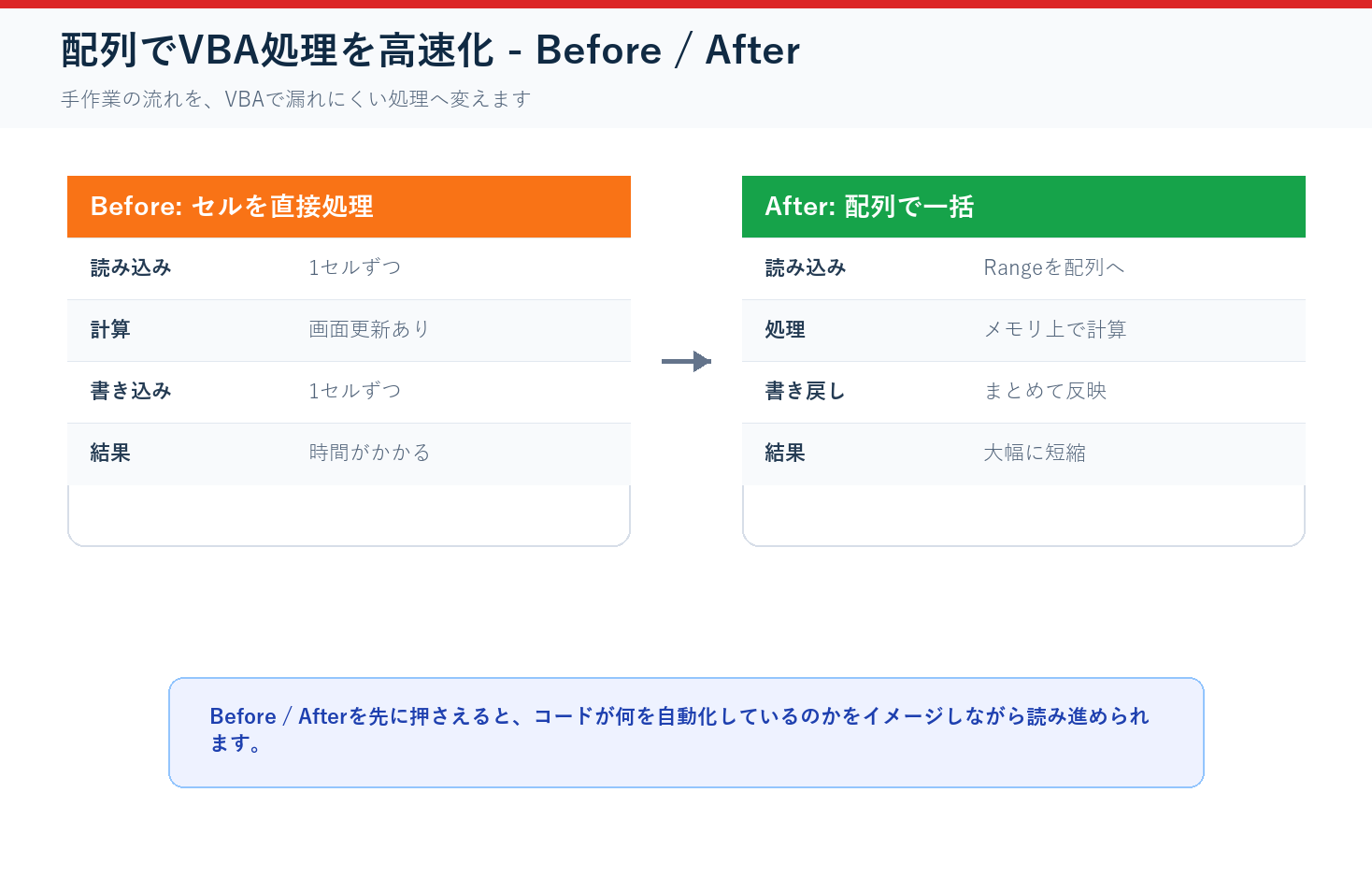
VBAで1セルずつ読み書きしていると、データ量が増えた時に処理が急に遅くなることがあります。そんな時は、セル範囲を配列に読み込んでまとめて処理するのが効果的です。
この記事では、配列を使ってVBAの処理を高速化する方法を解説します。Rangeを配列に入れる流れ、まとめて書き戻す考え方、効果が出やすい場面を整理します。
この記事でわかること
VBAの処理が遅くて困っていないだろうか。1万行のデータ処理に何分もかかる、実行中にExcelが固まる――そんな経験があるなら、この記事が役に立つ。
この記事では、VBAの処理速度を劇的に改善する 3つのテクニック を優先度順に解説する。
- ScreenUpdating=False(1行追加で2.5倍速)
- 配列で一括読み書き(25倍速、最も効果が大きい)
- 全テクニック併用テンプレート(40倍速、コピペですぐ使える)
すべてコピペで動くコード付き。既存のマクロにも簡単に組み込める。
どんな場面で使う?
- 1万行以上のデータ処理マクロが何分もかかって業務に支障がある
- セルを1つずつ操作するマクロでExcelが「応答なし」になる
- 既存の遅いマクロを書き換えずに高速化したい
- 大量データの集計・転記をVBAで処理しているが体感速度を改善したい
結論:配列を使えば10倍速くなる
先に結論を見せる。1万行×4列のデータを処理した場合のベンチマーク比較がこちら。
| 方法 | 1万行の処理時間 | 速度 |
|---|---|---|
| セル直接操作 | 約8秒 | ×1 |
| ScreenUpdating=False | 約3秒 | ×2.5 |
| 配列で一括読み書き | 約0.3秒 | ×25 |
| 全テクニック併用 | 約0.2秒 | ×40 |
※ 環境(PC性能・Excel版・ブック内の数式量)により数値は変動する。相対的な速度比は概ね同程度。
セル直接操作で8秒かかっていた処理が、配列を使えば0.3秒。全テクニックを併用すれば0.2秒で終わる。配列が最も効果が大きく、ScreenUpdating=FalseやCalculation=xlManualは補助的な役割。ただし数式が多いブックでは Calculation=xlManual の効果が顕著になる。
筆者の実体験: 以前、5万行の売上データを集計するマクロを作ったとき、セル直接操作で30分以上かかっていた。配列に書き換えたら3分で終わるようになった。コードの変更量は20行程度。それだけで27分の短縮になった。
なぜVBAの処理が遅くなるのか
VBAが遅くなる原因は主に3つある。
原因1:セルアクセスのオーバーヘッド
VBAからセルに1つずつアクセスするたびに、VBAとExcelの間でデータの変換処理が発生する。1万行×4列のデータなら、4万回のセルアクセスが発生する。
' これが遅い(4万回のセルアクセス)
For i = 2 To 10001
    Cells(i, 4) = Cells(i, 1) * Cells(i, 2)
Next i
原因2:画面の再描画
セルの値が変わるたびに、Excelは画面を再描画する。1万回の書き込みがあれば、1万回の画面更新が発生する。
原因3:数式の再計算
シート内に数式があると、セルに値を書き込むたびに数式が再計算される。数式が多いブックほど影響が大きい。
テクニック1:Application.ScreenUpdating = False(最も簡単)
最も手軽な高速化テクニック。たった1行追加するだけで、処理速度が約2.5倍になる。
Sub 高速化_画面更新停止()
    Application.ScreenUpdating = False
    Application.Calculation = xlCalculationManual

    ' ここに処理を書く

    Application.Calculation = xlCalculationAutomatic
    Application.ScreenUpdating = True
End Sub
各設定の意味:
| 設定 | 効果 |
|---|---|
ScreenUpdating = False |
画面の再描画を停止。処理中に画面がチラつかなくなる |
Calculation = xlCalculationManual |
数式の自動再計算を停止。書き込みのたびの再計算を防ぐ |
注意: 処理が終わったら必ず True / xlCalculationAutomatic に戻すこと。戻し忘れるとExcelの挙動がおかしくなる。エラーで処理が中断した場合も戻らないので、本番環境ではテクニック3のテンプレート(On Error GoTo付き)を使うことを推奨する。もしScreenUpdating=Falseのまま止まってしまった場合は、VBEのイミディエイトウィンドウで Application.ScreenUpdating = True を実行すれば復帰できる。
筆者の体験: この2行を追加するだけで、3000行の色分け処理が12秒から5秒になった。コードを1行も変えずに2倍以上速くなるので、まずはこれを試してほしい。画面更新停止の実例は /006(行の色分け)でも使用している。
テクニック2:配列で一括読み書き(最も効果大)
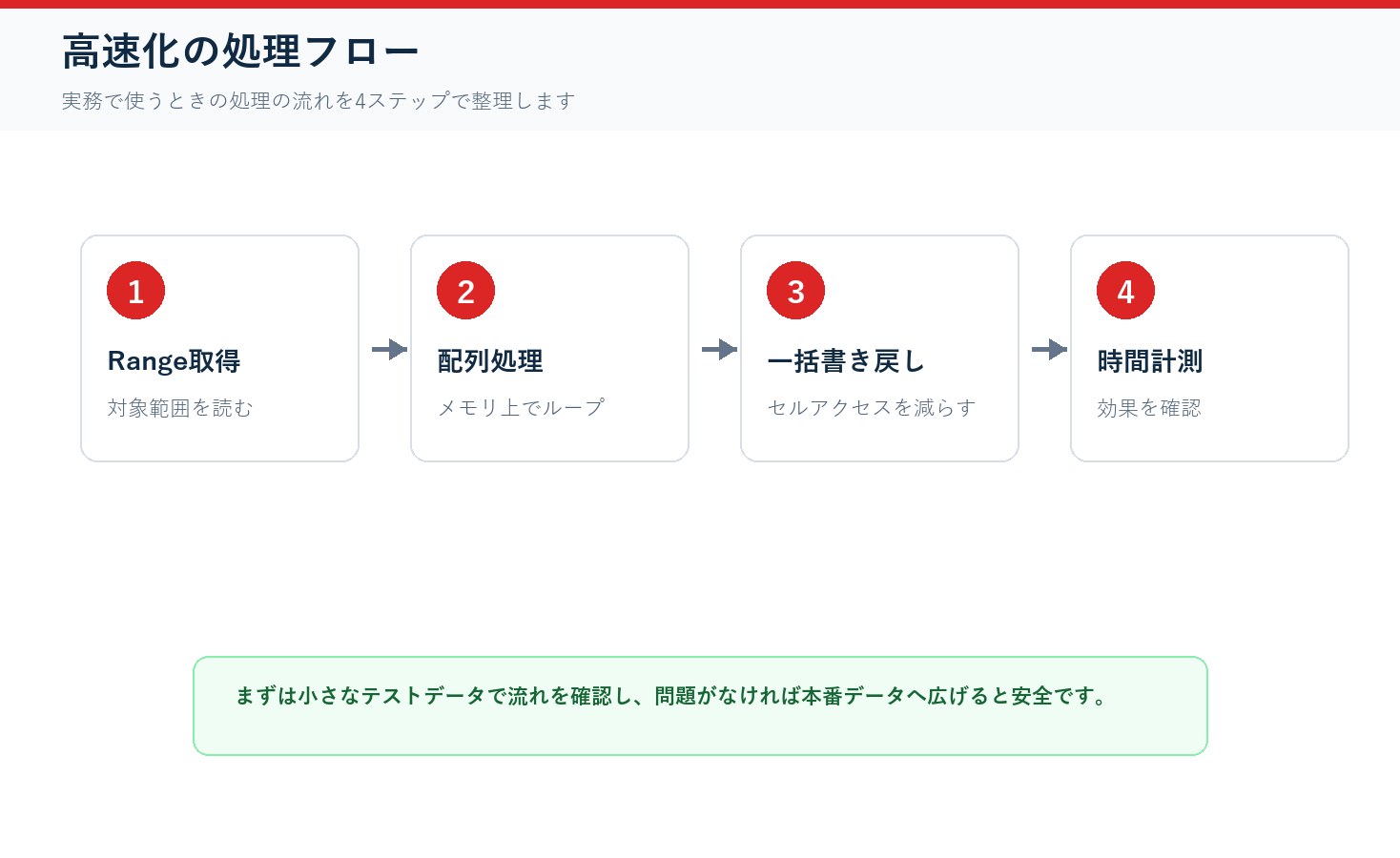
高速化の本命がこれ。セル範囲を配列(メモリ上のデータ)に一括で読み込み、配列上で処理し、結果を一括で書き戻す。
なぜ速いのか
セル直接操作の場合、1万行×4列 = 4万回のセルアクセスが発生する。配列なら、読み込み1回 + 書き込み1回の 計2回 で済む。アクセス回数が2万分の1になるので、速くなるのは当然だ。
コード
Sub 高速化_配列で処理()
    Dim ws As Worksheet
    Dim lastRow As Long
    Dim arr As Variant
    Dim i As Long

    Set ws = ActiveSheet
    lastRow = ws.Cells(ws.Rows.Count, 1).End(xlUp).Row

    ' セル範囲を配列に一括読み込み
    arr = ws.Range("A2:D" & lastRow).Value

    ' 配列上で処理(セルアクセスなし → 超高速)
    For i = 1 To UBound(arr, 1)
        ' 例:D列(4番目)にA列×B列の計算結果を入れる
        If IsNumeric(arr(i, 1)) And IsNumeric(arr(i, 2)) Then
            arr(i, 4) = arr(i, 1) * arr(i, 2)
        End If
    Next i

    ' 配列をセルに一括書き込み
    ws.Range("A2:D" & lastRow).Value = arr

    MsgBox "完了しました。"
End Sub
最終行の取得について: ws.Cells(ws.Rows.Count, 1).End(xlUp).Row はA列の最終行を取得している。A列にデータがない場合は正しく取得できない。最終行の取得方法について詳しくは /032 を参照。
コードの読み方
| 行 | 意味 |
|---|---|
arr = ws.Range("A2:D" & lastRow).Value |
A2:D最終行のデータを配列に一括読み込み |
For i = 1 To UBound(arr, 1) |
配列の1行目から最終行までループ |
arr(i, 1) |
配列のi行目・1列目(= A列の値) |
arr(i, 4) = arr(i, 1) * arr(i, 2) |
D列にA列×B列の結果を代入 |
ws.Range("A2:D" & lastRow).Value = arr |
配列をセルに一括書き込み |
ポイント: 配列のインデックスは 1始まり。arr(1, 1) が最初のデータ(A2セルの値)になる。0始まりではないので注意。
テクニック3:全テクニックを組み合わせたテンプレート
テクニック1とテクニック2を組み合わせた、実務で使える完全版テンプレート。エラー時の設定復帰処理も入っている。
Sub 高速処理テンプレート()
    Dim ws As Worksheet
    Dim lastRow As Long
    Dim arr As Variant
    Dim i As Long
    Dim startTime As Double

    Set ws = ActiveSheet
    lastRow = ws.Cells(ws.Rows.Count, 1).End(xlUp).Row

    If lastRow < 2 Then
        MsgBox "データがありません。", vbExclamation
        Exit Sub
    End If

    startTime = Timer

    ' === 高速化設定 ===
    Application.ScreenUpdating = False
    Application.Calculation = xlCalculationManual
    Application.EnableEvents = False

    On Error GoTo ErrorHandler

    ' === 配列に一括読み込み ===
    arr = ws.Range("A2:D" & lastRow).Value

    ' === 配列上で処理 ===
    For i = 1 To UBound(arr, 1)
        ' ★ ここに処理を書く
        If IsNumeric(arr(i, 1)) And IsNumeric(arr(i, 2)) Then
            arr(i, 4) = arr(i, 1) * arr(i, 2)
        End If
    Next i

    ' === 配列を一括書き込み ===
    ws.Range("A2:D" & lastRow).Value = arr

CleanUp:
    ' === 高速化設定を戻す(必ず実行される) ===
    Application.EnableEvents = True
    Application.Calculation = xlCalculationAutomatic
    Application.ScreenUpdating = True

    MsgBox "完了(" & Format(Timer - startTime, "0.00") & "秒)"
    Exit Sub

ErrorHandler:
    MsgBox "エラーが発生しました:" & Err.Description, vbCritical
    Resume CleanUp
End Sub
コードのポイント
On Error GoTo ErrorHandler — エラーが発生したらErrorHandlerに飛ぶ。ErrorHandlerからCleanUpに飛ぶので、エラーが起きてもScreenUpdating=Trueなどの設定復帰が 必ず実行される。これが最も重要な安全対策。
筆者の体験: 以前、On Error GoToを入れずにマクロを実行中にエラーが出て、ScreenUpdating=Falseのまま止まったことがある。Excelの画面が真っ白になり、何も操作できなくなった。VBEのイミディエイトウィンドウで Application.ScreenUpdating = True を実行してようやく復帰できた。それ以来、高速化設定を使うときは必ずOn Error GoToを入れるようにしている。
Timer関数 — 処理前後の時刻差で経過秒数を表示する。高速化の効果を数値で実感できる。
EnableEvents = False — Worksheet_Changeなどのイベントプロシージャが設定されている場合、セルへの書き込みでイベントが発火する。Falseにしておけば余計な処理が走らない。イベントプロシージャの詳細は /008 を参照。
データ存在チェック — If lastRow < 2 Then で、ヘッダー行しかない(データがない)場合は処理を中断する。
なぜ配列は速いのか
VBAとExcelは別々のプログラムとして動いている。セルにアクセスするたびに、VBAとExcelの間でデータのやり取り(通信)が発生する。
セル直接操作のイメージ:
VBA → Excel「A2の値をください」 → Excel → VBA「150です」
VBA → Excel「B2の値をください」 → Excel → VBA「3です」
VBA → Excel「D2に450を書いてください」 → Excel「書きました」
(これを1万行分繰り返す = 4万回の通信)
配列のイメージ:
VBA → Excel「A2:D10001の全データをください」 → Excel → VBA「まとめて渡します」
(VBAのメモリ上で1万行分の計算を実行)
VBA → Excel「A2:D10001にまとめて書いてください」 → Excel「書きました」
(通信は2回だけ)
通信回数が4万回から2回に減る。これが配列が速い理由だ。
比較表:各テクニックの効果
どのテクニックをどの順番で使うべきか、まとめた。
| テクニック | 速度向上 | 導入の手軽さ | おすすめの場面 |
|---|---|---|---|
| ScreenUpdating=False | ×2.5 | 1行追加するだけ | まずこれを試す。すべてのマクロに入れてよい |
| Calculation=xlManual | ×1.5(追加) | 1行追加するだけ | 数式が多いブックで効果大 |
| EnableEvents=False | ×1.1(追加) | 1行追加するだけ | Worksheet_Changeなどのイベントがある場合 |
| 配列で一括読み書き | ×25 | コード構造の変更が必要 | 1000行以上のデータ処理で効果大 |
| 全テクニック併用 | ×40 | テンプレートをコピペ | 大量データ処理の定番パターン |
判断の目安:
- 数百行以下 → ScreenUpdating=Falseだけで十分
- 1000行以上 → 配列の導入を検討
- 1万行以上 → 配列 + 全テクニック併用を強く推奨
複数ファイルの統合処理(/005)や複数シートの一括処理(/015)でも、配列を組み合わせると大幅に高速化できる。
よくある落とし穴5選
| # | 症状 | 原因 | 対策 |
|---|---|---|---|
| 1 | マクロがエラーで止まり、Excelの画面が真っ白になった | ScreenUpdating=Falseのまま処理が中断した | On Error GoToでエラーハンドラを設け、CleanUpラベルで必ず ScreenUpdating=True に戻す。手動復帰はVBEのイミディエイトウィンドウで Application.ScreenUpdating = True を実行 |
| 2 | 配列のデータが1行ずれている | 配列のインデックスが1始まりなのに0始まりだと思ってコードを書いた | Range.Value で取得した配列は常に1始まり。arr(1, 1) が最初のデータ。不安なら LBound(arr, 1) で下限を確認する |
| 3 | 配列の書き込み後、データが消えた・余分な行が出た | 書き込み先のセル範囲が配列のサイズと一致していない | 書き込み前に UBound(arr, 1) で行数を確認する。書き込み範囲は「開始行 + UBound(arr, 1) - 1」で計算する。例:開始行が2なら Range("A2:D" & 2 + UBound(arr, 1) - 1) |
| 4 | マクロ実行後、シートの数式が自動計算されなくなった | Calculation=xlCalculationManualのまま処理が終了した | On Error GoToで必ず xlCalculationAutomatic に戻す。手動復帰は「数式」タブ→「計算方法の設定」→「自動」 |
| 5 | 配列内の空セルで「型が一致しません」エラーが出る | 空セルはVariant配列で Empty になり、数値演算すると型不一致エラーになる |
IsEmpty(arr(i, 1)) または IsNumeric(arr(i, 1)) で判定してから計算する |
筆者の体験: 落とし穴1は本当によくやる。特に開発中はエラーが頻発するので、On Error GoToを入れずにScreenUpdating=Falseを使うと、エラーのたびにExcelが固まる。テクニック3のテンプレートには最初からOn Error GoToを入れてあるので、コピペして使えばこの問題は起きない。
VBAで配列に読み込んだデータがずれるときの対処法
「配列のデータが1行ずれている」という場合、原因は配列のインデックスが0始まりだと思い込んでいることだ。Range.Value で取得した配列は常に1始まり(arr(1, 1) が先頭)。不安なら LBound(arr, 1) と UBound(arr, 1) で範囲を確認してからループすれば安全だ。
VBAでScreenUpdating=Falseのまま画面が固まったときの対処法
「マクロがエラーで止まりExcelの画面が真っ白になった」という場合、原因はScreenUpdating=Falseが復帰されていないことだ。VBEを開き(Alt+F11)、イミディエイトウィンドウ(Ctrl+G)で Application.ScreenUpdating = True と入力してEnterを押せば復旧する。On Error GoToで必ず復帰処理を入れるのが予防策だ。
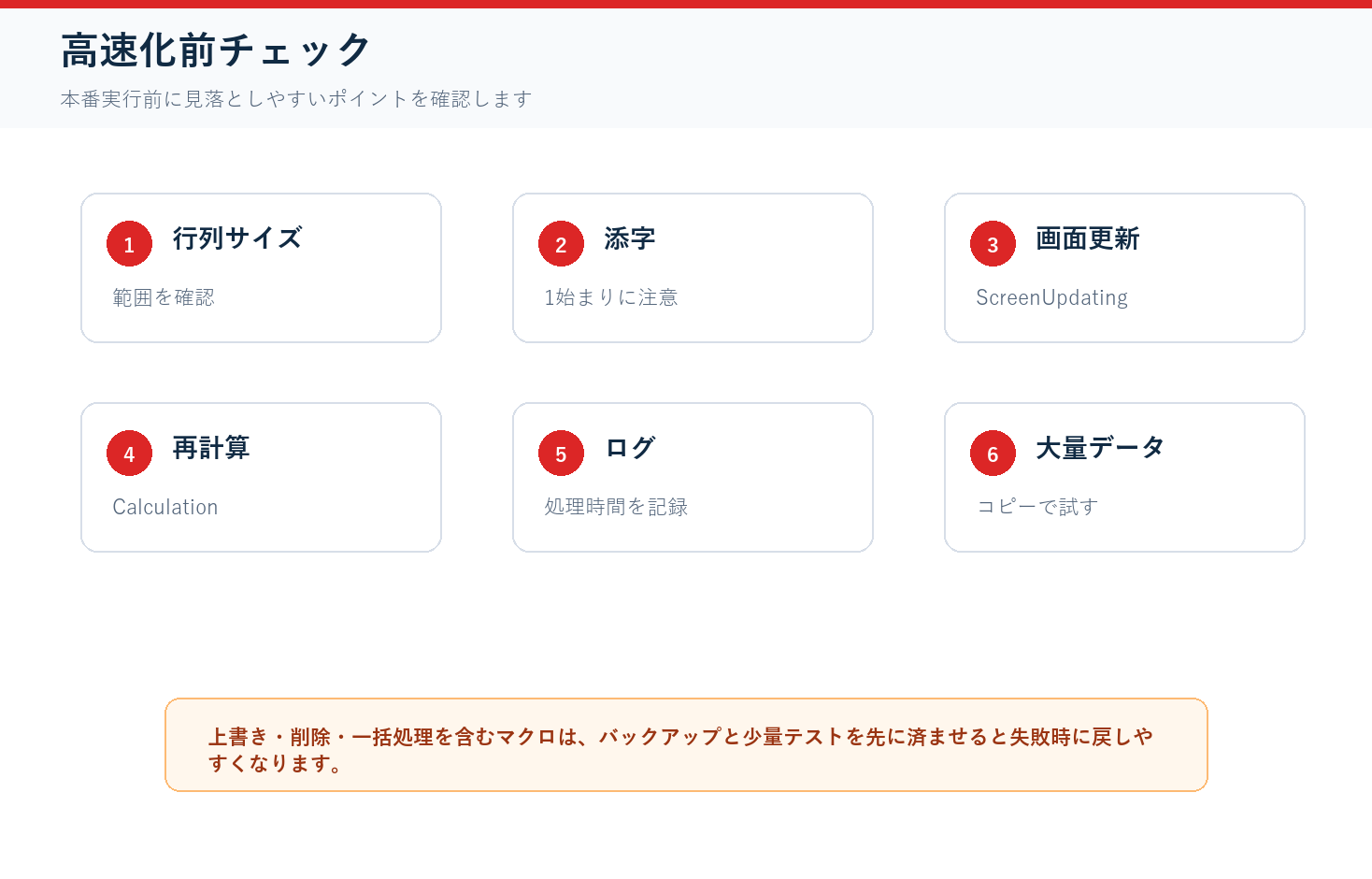
実務で高速化コードを入れる前に確認すること
配列を使った高速化は、数千行から数万行のデータを処理するときに効果が大きいです。一方で、少ない行数の処理では体感差が小さく、コードだけが難しくなることもあります。実務では、まず遅い原因がセルの読み書きなのか、数式の再計算なのか、外部ファイルへのアクセスなのかを分けて考えると、必要な対策を選びやすくなります。
ScreenUpdating や Calculation を止める場合は、エラーが起きても必ず元に戻す設計が必要です。途中で止まったままにすると、画面が更新されない、数式が再計算されない、といった問い合わせにつながります。配布用のマクロでは、処理の最後だけでなく、エラー時にも設定を戻す形にしておくと安全です。
| 高速化方法 | 向いている処理 | 注意点 |
|---|---|---|
| 配列処理 | 大量行の読み書き | 行列番号のずれに注意する |
| ScreenUpdating停止 | 画面更新が多い処理 | 終了時に必ずTrueへ戻す |
| Calculation手動 | 数式が多いブック | 処理後に再計算する |
| 処理対象を絞る | 一部の列だけ使う処理 | 不要な列まで配列に入れない |
設定を必ず戻す基本形
Sub SafeFastProcess()
    On Error GoTo Finally

    Application.ScreenUpdating = False
    Application.Calculation = xlCalculationManual

    'ここに高速化したい処理を書く

Finally:
    Application.Calculation = xlCalculationAutomatic
    Application.ScreenUpdating = True
End Sub
高速化は、速くすること自体が目的ではなく、待ち時間を減らしてミスなく繰り返せるようにするための工夫です。最初は小さいサンプルで結果が同じになることを確認し、その後に本番データで速度を測ると、安心して実務に入れられます。
FAQ
Q1: 既存のマクロに配列を導入するのは大変?
基本パターンは3ステップ。(1) セル範囲を配列に読み込む (2) Cells(i, j) を arr(i, j) に書き換える (3) 配列をセルに書き戻す。セル参照を配列参照に置き換えるだけなので、コード全体を書き直す必要はない。既存マクロの書き換えが難しい場合はココナラで相談できます。
Q2: ScreenUpdating=Falseだけで十分では?
小規模データ(数百行)なら十分。ただし1万行以上では配列の効果が圧倒的。ScreenUpdating=Falseは×2.5の高速化だが、配列は×25。10倍以上の差がある。大量データを扱うなら配列を使うべき。
Q3: 配列が使えないケースはある?
セルの書式(背景色・フォント・罫線など)を変更する処理は配列では扱えない。配列で扱えるのはセルの「値」のみ。書式変更が必要な場合はセルアクセスが必要だが、ScreenUpdating=Falseは併用できる。行の色分け処理(/006)ではScreenUpdating=Falseが有効。
Q4: 処理時間を計測する方法は?
Timer関数を使う。テクニック3のテンプレートに処理時間の計測が組み込まれている。実行すると「完了(0.23秒)」のようにMsgBoxで表示される。
Dim startTime As Double
startTime = Timer
' 処理
MsgBox Format(Timer - startTime, "0.00") & "秒"
Q5: 10万行以上のデータでも配列で処理できる?
可能。Variant配列のメモリ使用量は概算で行数×列数×16バイト程度。10万行×10列でも約15MB。一般的なPCのメモリ(8GB以上)なら問題ない。ただし100万行を超える場合は分割処理を検討する。処理の進捗表示が必要な場合は /026 を参照。
まとめ
この記事では、VBAの処理速度を10倍以上に改善する3つのテクニックを解説した。
- テクニック1:ScreenUpdating=False + Calculation=xlManual → 約2.5倍速。1行追加するだけ
- テクニック2:配列で一括読み書き → 約25倍速。最も効果が大きい
- テクニック3:全テクニック併用テンプレート → 約40倍速。エラー時の設定復帰付き
大量データを扱うマクロでは、テクニック3のテンプレートをそのまま使うのがおすすめ。
関連記事:
- /005 複数Excelファイルの統合 — 配列と組み合わせると統合処理も高速化できる
- /015 複数シートの一括処理 — シートループ×配列で大幅に速くなる
- /026 進捗表示 — 長時間処理の進捗バーを表示する方法
- /032 最終行の取得 — 配列の範囲指定に必須のテクニック
次にやりたくなること:
- /032 最終行の正確な取得方法を知りたい — 配列の範囲指定に必須のテクニック
- /026 長時間処理の進捗バーを表示したい — 配列処理でも進捗が見えると安心
- /005 複数Excelファイルの統合を高速化したい — 配列と組み合わせて統合処理も一気に速くなる
- /022 エラー処理で止まらないマクロにしたい — 配列処理中のエラーでScreenUpdatingが戻らない問題を防げる
- /015 全シートに配列処理を一括適用したい — シートループ×配列で大量シートの処理を劇的に高速化
もっとカスタマイズしたい場合
「既存のマクロを配列に書き換えて高速化したい」「大量データの処理を自動化したい」「10万行以上のデータを分割処理したい」など、業務に合わせたカスタマイズが必要な場合は、ココナラで相談できます。
相談時に以下の情報があるとスムーズです:
- Excel のバージョン / OS
- 現在のマクロの処理内容(何をしているか)
- データの行数・列数(目安)
- 現在の処理時間と目標時間


コメント