この記事でわかること
- UserFormにチェックボックスを並べて、複数項目を選択させる基本操作
- チェックボックスを動的に生成して、マスタシートの項目数に自動対応する方法
- 全選択/全解除ボタン+選択結果をセルに出力する実務コード
どんな場面で使う?
- 1つのセルに複数の項目(対応スキル・担当業務など)を選択入力させたいとき
- 手入力による表記ゆれや入力漏れを防いで、選択式でデータ品質を上げたいとき
- マスタシートの項目が増減してもチェックボックスが自動で増減する仕組みを作りたいとき
- 全選択・全解除ボタン付きで操作性の良い複数選択フォームを作りたいとき
完成イメージ(Before / After)
Before(手作業):
マスタの一覧を目視で確認 → 必要な項目を手入力 → 入力漏れや表記ゆれが発生 → 修正のやり取りが発生
After(チェックボックスで複数選択):
ユーザーフォームを開く → チェックボックス付きの項目一覧が表示される → 必要な項目にチェックを入れる → 「OK」を押す → 選択した項目がセルにカンマ区切りで自動出力される
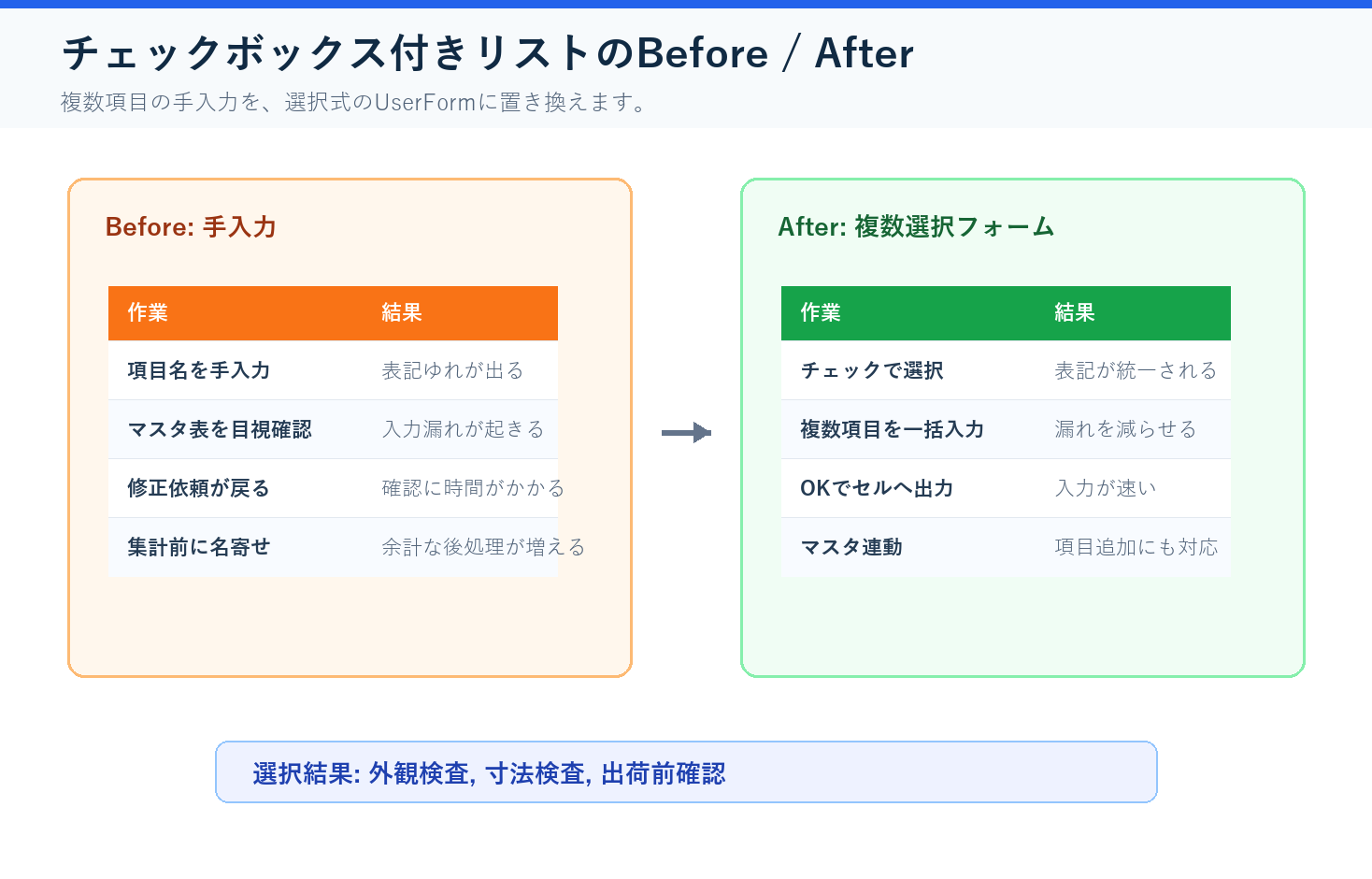
自分も以前、報告書に「該当する検査項目をすべて記入してください」という欄があって、毎回マスタ表を見ながら手入力していた。項目名を打ち間違えるし、漏れるし、正直めんどくさかった。チェックボックスで選ぶだけにしたら、入力ミスがゼロになって確認の手間も消えた。同じように複数項目を手入力している人が、この記事でサクッと選択入力を作れるようになればうれしい。
チェックボックス付きリストを使えば、ユーザーに複数項目を正確に選ばせることができる。手入力より速く、ミスも起きない。
なお、UserFormの基本操作(フォームの挿入・コントロールの配置)は 入力フォーム(UserForm)で手入力ミスを防ぐ方法 を参照。ListBoxで選択させる方法は ユーザーフォームのリストボックスでデータ選択画面を作る方法 も参考になる。
実行前の準備
バックアップを取る
実務版コードはセルに選択結果を書き込む。必ずファイルのコピーを別フォルダに保存してから実行する。
手順(UserFormの作成 → コード貼り付けまで約10分)
Step 2: ユーザーフォームを挿入する
- VBEのメニュー →「挿入」→「ユーザーフォーム」
- 空のフォーム(UserForm1)が表示される
- フォームのサイズを幅300×高さ280程度に調整する
Step 3: チェックボックスを配置する(基本版のみ)
- ツールボックスが表示されていない場合は、メニュー→「表示」→「ツールボックス」
- ツールボックスの「チェックボックス」アイコンをクリック
- フォーム上でドラッグしてCheckBoxを5つ配置する(CheckBox1〜CheckBox5)
- 各チェックボックスのCaptionプロパティに項目名を設定する(例: 「項目A」「項目B」…)
Step 4: コマンドボタンを配置する
- ツールボックスの「コマンドボタン」アイコンをクリック
- フォーム上でドラッグしてボタンを配置(名前は
CommandButton1のまま) - ボタンのCaptionプロパティを「OK」に変更する
Step 5: コードを貼り付ける
- フォーム上でダブルクリック(または右クリック→「コードの表示」)
- UserFormのコードウィンドウが開く
- 下記のコードをそのまま貼り付ける
Step 6: 標準モジュールにフォーム表示用コードを貼り付ける
- VBEのメニュー →「挿入」→「標準モジュール」
- 開いたコードウィンドウに、フォーム表示用のSubプロシージャを貼り付ける
Alt + F11でExcelに戻り、Alt + F8→ShowCheckFormを選んで実行
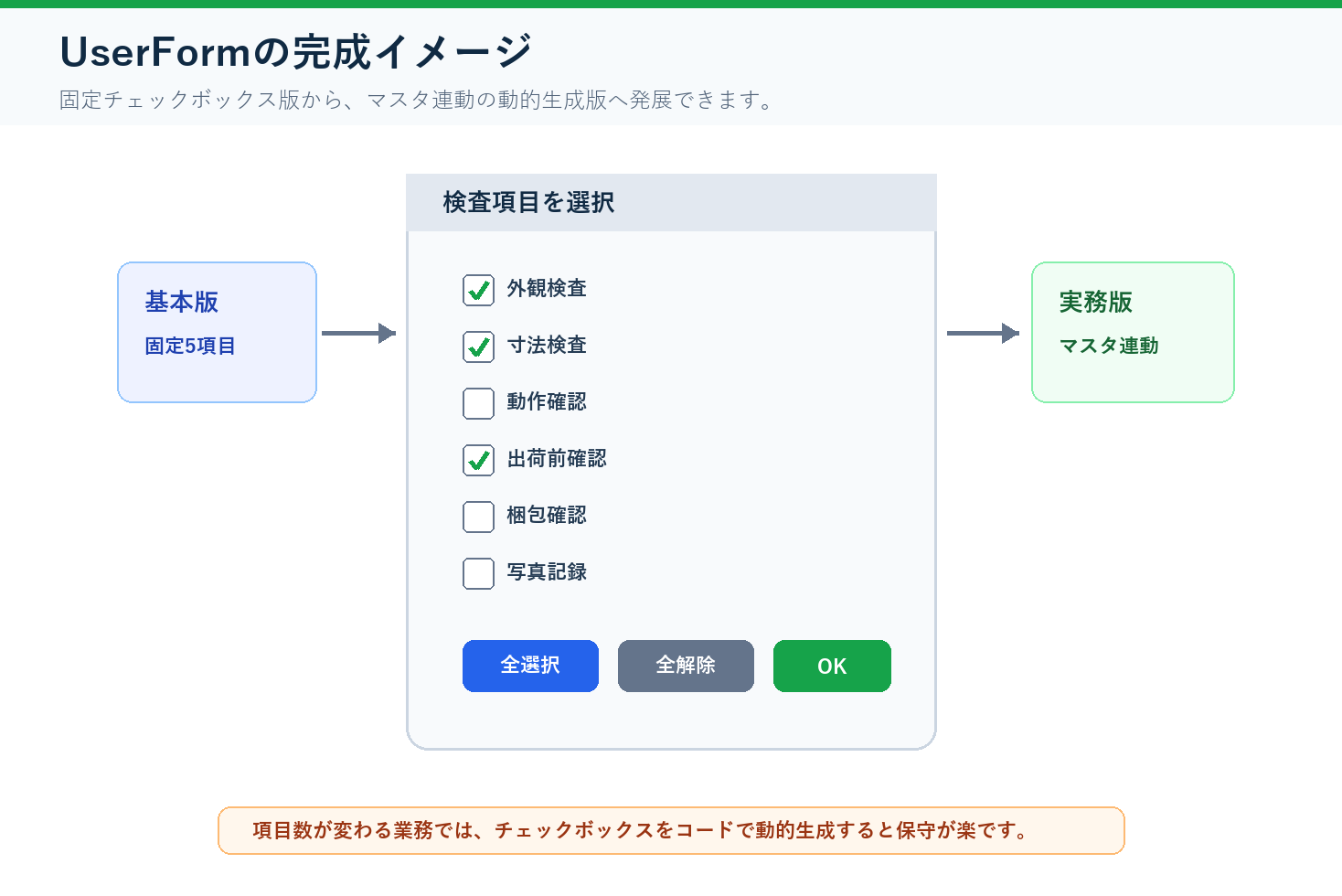
コード(基本版 — 固定チェックボックス5個)
UserFormに手動で配置したCheckBox1〜CheckBox5の選択結果をメッセージボックスに表示する最小構成。
貼り付け場所: UserForm1のコードウィンドウ
Option Explicit

Private Sub CommandButton1_Click()
    Dim result As String
    Dim i As Long
    Dim chk As MSForms.CheckBox

    '--- フォーム上のチェックボックスをすべてチェック
    For Each chk In Me.Controls
        If TypeName(chk) = "CheckBox" Then
            If chk.Value = True Then
                If result <> "" Then result = result & ", "
                result = result & chk.Caption
            End If
        End If
    Next chk

    '--- 結果を表示
    If result = "" Then
        MsgBox "項目が選択されていません。", vbExclamation
    Else
        MsgBox "選択された項目:" & vbCrLf & result, vbInformation
    End If
End Sub
貼り付け場所: 標準モジュール
Sub ShowCheckForm()
    UserForm1.Show
End Sub
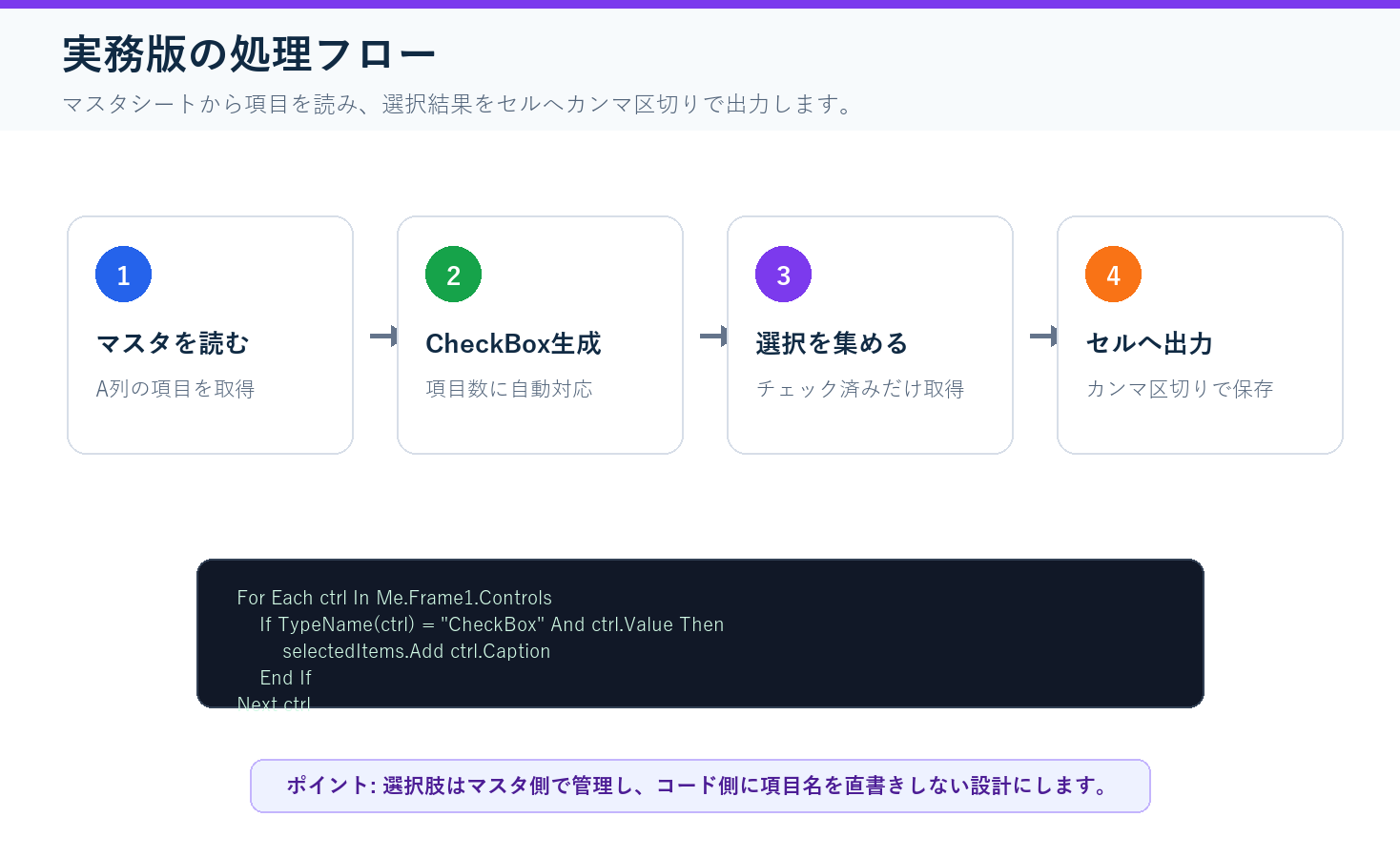
コード(実務版 — 動的生成+全選択/全解除+セル出力+マスタ連動)
マスタシート(「マスタ」シートのA列)から項目を読み込み、チェックボックスを動的に生成する。全選択/全解除ボタン付き。選択結果はアクティブセルにカンマ区切りで出力する。
自分はこの方法を覚えてから、検査項目の選択入力や報告書のカテゴリ選択に使い回している。マスタに項目を追加するだけでフォームに反映されるので、メンテナンスがほぼ不要になった。
事前準備
- 「マスタ」という名前のシートを作成する
- A1セルに「項目名」(見出し)、A2セル以降に選択肢の項目を入力する
例:
| A列 |
|---|
| 項目名 |
| 外観検査 |
| 寸法検査 |
| 重量検査 |
| 耐久試験 |
| 電気試験 |
| 防水試験 |
UserFormの設定
実務版では、フォームにチェックボックスを手動で配置する必要はない(コードで動的生成するため)。以下だけ配置する:
- フレーム(Frame1) — チェックボックスの表示エリア。幅260×高さ200程度
- コマンドボタン3つ —
btnOK(Caption:「OK」)、btnSelectAll(Caption:「全選択」)、btnClearAll(Caption:「全解除」)
ボタン名を変更するには、プロパティウィンドウの (オブジェクト名) を編集する。
貼り付け場所: UserForm1のコードウィンドウ
Option Explicit

'===================================================
'  チェックボックス付きリスト — 実務版
'  マスタシートから項目を動的生成し、選択結果をセルに出力
'===================================================

'--- 定数(環境に合わせて変更) ----------------------
Private Const MASTER_SHEET As String = "マスタ"   '← マスタシート名
Private Const START_ROW    As Long = 2            '← データ開始行(1行目は見出し)
Private Const ITEM_COL     As Long = 1            '← 項目が入っている列(A列=1)
Private Const SEPARATOR    As String = ", "        '← セル出力時の区切り文字
Private Const CHK_HEIGHT   As Long = 20           '← チェックボックス1個の高さ
Private Const CHK_LEFT     As Long = 10           '← 左マージン
Private Const CHK_WIDTH    As Long = 230          '← チェックボックスの幅
'----------------------------------------------------

Private Sub UserForm_Initialize()
    '--- マスタシートから項目を読み込んでチェックボックスを動的生成
    Dim wsMaster As Worksheet
    On Error Resume Next
    Set wsMaster = ThisWorkbook.Worksheets(MASTER_SHEET)
    On Error GoTo 0

    If wsMaster Is Nothing Then
        MsgBox "「" & MASTER_SHEET & "」シートが見つかりません。", vbCritical
        Unload Me
        Exit Sub
    End If

    Dim lastRow As Long
    lastRow = wsMaster.Cells(wsMaster.Rows.Count, ITEM_COL).End(xlUp).Row

    If lastRow < START_ROW Then
        MsgBox "マスタシートに項目がありません。", vbExclamation
        Unload Me
        Exit Sub
    End If

    '--- チェックボックスを動的に追加
    Dim r As Long
    Dim topPos As Long: topPos = 5
    Dim chk As MSForms.CheckBox

    For r = START_ROW To lastRow
        Dim itemName As String
        itemName = Trim(CStr(wsMaster.Cells(r, ITEM_COL).Value))
        If itemName <> "" Then
            Set chk = Me.Frame1.Controls.Add("Forms.CheckBox.1", "chkItem_" & r)
            chk.Caption = itemName
            chk.Left = CHK_LEFT
            chk.Top = topPos
            chk.Width = CHK_WIDTH
            chk.Height = CHK_HEIGHT
            topPos = topPos + CHK_HEIGHT + 4
        End If
    Next r

    '--- フレームのスクロール設定(項目が多い場合に対応)
    If topPos > Me.Frame1.Height Then
        Me.Frame1.ScrollBars = fmScrollBarsVertical
        Me.Frame1.ScrollHeight = topPos + 10
    End If
End Sub

Private Sub btnSelectAll_Click()
    '--- 全選択
    Dim ctrl As MSForms.Control
    For Each ctrl In Me.Frame1.Controls
        If TypeName(ctrl) = "CheckBox" Then
            ctrl.Value = True
        End If
    Next ctrl
End Sub

Private Sub btnClearAll_Click()
    '--- 全解除
    Dim ctrl As MSForms.Control
    For Each ctrl In Me.Frame1.Controls
        If TypeName(ctrl) = "CheckBox" Then
            ctrl.Value = False
        End If
    Next ctrl
End Sub

Private Sub btnOK_Click()
    '--- 選択結果をアクティブセルに出力
    Dim result As String
    Dim ctrl As MSForms.Control

    For Each ctrl In Me.Frame1.Controls
        If TypeName(ctrl) = "CheckBox" Then
            If ctrl.Value = True Then
                If result <> "" Then result = result & SEPARATOR
                result = result & ctrl.Caption
            End If
        End If
    Next ctrl

    If result = "" Then
        MsgBox "項目が選択されていません。", vbExclamation
        Exit Sub
    End If

    '--- アクティブセルに書き込み
    ActiveCell.Value = result
    MsgBox "選択結果をセルに出力しました。", vbInformation

    Unload Me
End Sub
貼り付け場所: 標準モジュール
Sub ShowCheckForm()
    UserForm1.Show
End Sub
落とし穴
| # | 症状 | 原因 | 対策 |
|---|---|---|---|
| 1 | 「マスタシートが見つかりません」と表示される | シート名が定数 MASTER_SHEET と一致していない。全角/半角・スペースの違いも原因になる |
シート名を正確にコピペして定数に設定する。シート名の前後に空白がないか確認 |
| 2 | チェックボックスが表示されない | マスタシートのデータ開始行(START_ROW)が実際のデータ位置とずれている |
A列にデータが入っている行を確認し、START_ROW を合わせる |
| 3 | フォームを再表示すると前回のチェックが残っている | Unload Me ではなく Me.Hide でフォームを閉じている |
btnOK_Click の終了時に Unload Me を使う。これで次回表示時に UserForm_Initialize が再実行される |
| 4 | 項目が多いのにスクロールできない | Frame1の ScrollBars が設定されていない。または動的生成のコードでスクロール設定が漏れている |
実務版コードの Frame1.ScrollBars = fmScrollBarsVertical 部分を確認する。Frame1を配置し忘れていないかも確認 |
| 5 | 「アクティブセル」が意図しないセルになる | フォームを開く前にセルを選択していない、または別シートがアクティブ | フォーム表示前に出力先セルを選択してからマクロを実行する。実務で固定セルに出力したい場合は ActiveCell を Worksheets("出力先").Range("B2") のように変更する |
| 6 | 動的生成したチェックボックスの名前が重複してエラーになる | マスタデータに空行が混在していると行番号がずれる場合がある | コード内で itemName <> "" の空行チェックを入れている(実務版は対応済み)。マスタの空行は削除しておくのが安全 |
自分もFrame1を配置し忘れて「オブジェクトが必要です」エラーで10分悩んだことがある。動的生成のコードは、フレームの中にチェックボックスを追加する仕組みなので、Frame1がないと動かない。
VBAのチェックボックスが表示されないときの対処法
「フォームを開いてもチェックボックスが何も出ない」場合、マスタシートのデータ開始行(START_ROW)が実際のデータ位置とずれていることが原因だ。A列にデータが入っている行番号を確認し、START_ROWの値を合わせよう。また、シート名が定数と完全一致しているかも確認すること。
VBAの動的チェックボックスでスクロールできないときの対処法
「項目が多いのにフレーム内をスクロールできない」場合、Frame1のScrollBarsプロパティが設定されていないことが原因だ。Frame1のScrollBarsをfmScrollBarsVerticalに設定し、ScrollHeightをチェックボックスの総数に合わせた値にしよう。Frame1自体を配置し忘れていないかも確認。
FAQ
Q1. チェックボックスの代わりにListBoxのMultiSelectを使うべき?
用途による。チェックボックスは「何が選ばれているか一目でわかる」のが強み。ListBoxは項目数が非常に多い場合(50件以上など)に向いている。
| 比較 | チェックボックスリスト | ListBox MultiSelect |
|---|---|---|
| 視認性 | 高い(チェック状態が常に見える) | やや低い(選択行の色で判断) |
| 大量項目 | スクロールが必要 | スクロールに向いている |
| 全選択/全解除 | ボタンで実装 | ループで実装 |
| 実装の手間 | 動的生成が必要 | AddItemで追加するだけ |
ListBoxでの複数選択は ユーザーフォームのリストボックスでデータ選択画面を作る方法 を参照。
Q2. 選択結果をカンマ区切りではなく改行区切りでセルに入れたい場合は?
定数 SEPARATOR を vbLf(改行文字)に変更する。
Private Const SEPARATOR As String = vbLf '← NG: 定数にvbLfは使えない
ただし Const に vbLf は代入できないため、変数に変更する。
'--- 定数セクションのSEPARATORを削除し、btnOK_Click内で以下のように書く
Dim sep As String
sep = vbLf
' result = result & sep & ctrl.Caption
セルの中で改行表示するには、セルの書式設定で「折り返して全体を表示する」を有効にする。改行の詳しい操作は セル内の改行を追加・削除・分割する方法 を参照。
Q3. マスタを使わず、コード内に直接選択肢を書きたい場合は?
UserForm_Initialize のマスタ読み込み部分を、Array に置き換える。
Private Sub UserForm_Initialize()
    Dim items As Variant
    items = Array("外観検査", "寸法検査", "重量検査", "耐久試験", "電気試験")

    Dim topPos As Long: topPos = 5
    Dim i As Long
    For i = LBound(items) To UBound(items)
        Dim chk As MSForms.CheckBox
        Set chk = Me.Frame1.Controls.Add("Forms.CheckBox.1", "chkItem_" & i)
        chk.Caption = items(i)
        chk.Left = 10
        chk.Top = topPos
        chk.Width = 230
        chk.Height = 20
        topPos = topPos + 24
    Next i
End Sub
Q4. 選択結果を複数のセルに1項目ずつ縦に出力したい場合は?
btnOK_Click の出力部分を以下のように変更する。
'--- 選択結果を縦に1項目ずつ出力
Dim outRow As Long: outRow = 0
Dim ctrl As MSForms.Control
For Each ctrl In Me.Frame1.Controls
    If TypeName(ctrl) = "CheckBox" Then
        If ctrl.Value = True Then
            ActiveCell.Offset(outRow, 0).Value = ctrl.Caption
            outRow = outRow + 1
        End If
    End If
Next ctrl
Q5. 入力規則(ドロップダウン)とチェックボックスリストはどう使い分ける?
1つだけ選ばせるならドロップダウンが手軽。複数選択が必要ならチェックボックスリスト一択。ドロップダウンの設定方法は 入力規則(ドロップダウンリスト)をVBAで一括設定する方法 を参照。
まとめ
この記事では、VBAのUserFormにチェックボックス付きリストを作り、複数項目を選択入力する方法を解説した。
- 基本版 — 固定チェックボックス5個で選択結果をメッセージ表示
- 実務版 — マスタシートから動的生成+全選択/全解除+選択結果をセルにカンマ区切り出力
手入力でミスしていた複数項目の入力が、チェックを入れるだけで完了する。
関連記事:
- 入力フォーム(UserForm)で手入力ミスを防ぐ方法 — UserFormの基本操作(フォームの挿入・コントロール配置)
- ユーザーフォームのリストボックスでデータ選択画面を作る方法 — ListBoxで選択させる方法との使い分け
- 入力規則(ドロップダウンリスト)をVBAで一括設定する方法 — 1つだけ選ばせるならドロップダウンが手軽
次にやりたくなること
- 入力フォーム(UserForm)で手入力ミスを防ぐ方法 — UserFormの基本を確認したい場合に
- 入力規則(ドロップダウンリスト)をVBAで一括設定する方法 — 1つだけ選ばせる入力欄を作りたい場合に
- マクロをボタン1つで実行する方法 — フォームをシート上のボタンから開きたい場合に
コメント