完成イメージ(Before / After)
Before(毎朝手動で実行)
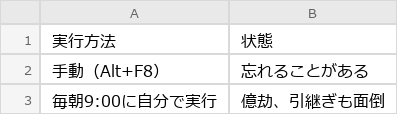
| A | B | |
|---|---|---|
| 1 | 実行方法 | 状態 |
| 2 | 手動(Alt+F8) | 忘れることがある |
| 3 | 毎朝9:00に自分で実行 | 億劫、引継ぎも面倒 |
After(指定時刻に自動実行)
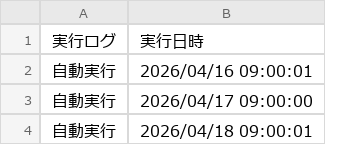
| A | B | |
|---|---|---|
| 1 | 実行ログ | 実行日時 |
| 2 | 自動実行 | 2026/04/16 09:00:01 |
| 3 | 自動実行 | 2026/04/17 09:00:00 |
| 4 | 自動実行 | 2026/04/18 09:00:01 |
Excelを開いておくだけで、毎朝9:00に集計マクロが自動で走る。実行ログがシートに記録される。
どんな場面で使う?
- 生産管理: 毎朝の生産数量・在庫数量の集計を定時で自動実行する
- 品質管理: 検査データの日次集計を毎朝決まった時刻に走らせる
- 経理: 売上データの更新・レポート生成を毎朝自動で回す
- どんな職種でも: 「毎日同じ時間に同じExcel処理を手動で実行している」なら、この自動化が使える
実行前の準備
バックアップを取る
既存のデータが入っているExcelファイルで試す場合は、先にファイルをコピーしてバックアップを取る。OnTime自体がデータを壊す操作ではないが、呼び出すマクロの内容次第ではデータが変わるため、習慣として推奨する。
バックアップの自動化については ファイルをバックアップする方法 も参考にしてほしい。
コード(最小版)– 指定時刻に1回だけ自動実行
'============================================================
' ■ 指定時刻にマクロを1回だけ自動実行(最小版)
'   → Application.OnTime で予約し、指定時刻に処理を実行
'============================================================
Sub ScheduleOnce()

    '--- ★書き換えポイント ---
    Dim runTime As String
    runTime = "09:00:00"          '← 実行したい時刻(24時間表記)

    Dim macroName As String
    macroName = "MyTask"          '← 実行したいマクロ名
    '--- ★ここまで ---

    '--- 指定時刻にマクロを予約
    Application.OnTime TimeValue(runTime), macroName

    MsgBox runTime & " に " & macroName & " を実行予約しました。" & vbCrLf & _
           "Excelを開いたままにしておいてください。", vbInformation

End Sub

'============================================================
' ■ 自動実行されるマクロ(テスト用)
'   → 本番ではここに集計処理などを書く
'============================================================
Sub MyTask()
    MsgBox "指定時刻になりました!" & vbCrLf & _
           "現在時刻: " & Format(Now, "yyyy/mm/dd hh:nn:ss"), vbInformation
End Sub
書き換えポイント
| 変数 | 説明 | 初期値 |
|---|---|---|
runTime |
自動実行する時刻(24時間表記) | "09:00:00" |
macroName |
実行するマクロの名前 | "MyTask" |
コードの流れ
TimeValue(runTime)で時刻文字列をDate型に変換Application.OnTimeで指定時刻にマクロを予約- 指定時刻になると
MyTaskが自動で実行される
まずはテスト用の MyTask(メッセージ表示)で動作確認する。 実行時刻を1〜2分後に設定して、自動でメッセージが表示されることを確認してから、本番の処理に書き換えるとよい。
指定時刻がすでに過ぎている場合は、即座に実行される(エラーにはならない)。テスト時はこの性質を利用すると便利。
コード(実務版)– 繰り返し実行+停止ボタン付き
実務では「毎朝9時に実行」「1時間ごとに実行」のように繰り返しが必要になる。最小版は1回限りなので、繰り返し実行+停止機能を追加した実務版を用意した。
停止ボタンの設置方法は マクロをボタン1つで実行する方法 を参考にしてほしい。
繰り返し実行を設定してからは、毎朝の生産数量集計が完全に自動化された。引き継ぎも説明も不要。PCを開いておくだけで定時にデータが更新される。あの「毎朝やらなきゃ」という億劫さから解放されたのが一番大きかった。
'============================================================
' ■ 繰り返し自動実行+停止機能(実務版)
'   → 指定間隔で繰り返しマクロを自動実行
'   → 停止ボタン or StopSchedule で予約をキャンセル
'============================================================

'--- モジュールレベル変数(予約時刻の保持用)
Dim nextRunTime As Date

'--- ★書き換えポイント ---
Const INTERVAL_HOURS As Long = 1       '← 繰り返し間隔(時間)。0にする場合はINTERVAL_MINUTESを設定
Const INTERVAL_MINUTES As Long = 0     '← 繰り返し間隔(分)。テスト時は1〜2分に設定すると確認しやすい
Const TASK_MACRO As String = "MyTask"  '← 実行するマクロ名
'--- ★ここまで ---

'============================================================
' ■ スケジュール開始
'============================================================
Sub StartSchedule()

    '--- 次回の実行時刻を計算
    nextRunTime = Now + TimeSerial(INTERVAL_HOURS, INTERVAL_MINUTES, 0)

    '--- OnTime で予約
    Application.OnTime nextRunTime, "RunAndReschedule"

    MsgBox "スケジュールを開始しました。" & vbCrLf & _
           "次回実行: " & Format(nextRunTime, "yyyy/mm/dd hh:nn:ss") & vbCrLf & _
           "間隔: " & INTERVAL_HOURS & "時間" & INTERVAL_MINUTES & "分" & vbCrLf & _
           "停止するには StopSchedule を実行してください。", vbInformation

End Sub

'============================================================
' ■ 処理実行+次回予約(自動で呼ばれる)
'============================================================
Sub RunAndReschedule()

    '--- 本体の処理を実行
    Application.Run TASK_MACRO

    '--- 次回を予約(繰り返し)
    nextRunTime = Now + TimeSerial(INTERVAL_HOURS, INTERVAL_MINUTES, 0)
    Application.OnTime nextRunTime, "RunAndReschedule"

    '--- 状態をステータスバーに表示
    Application.StatusBar = "次回実行: " & Format(nextRunTime, "hh:nn:ss") & _
                            " (停止するには StopSchedule を実行)"

End Sub

'============================================================
' ■ スケジュール停止
'============================================================
Sub StopSchedule()

    On Error Resume Next
    Application.OnTime nextRunTime, "RunAndReschedule", , False
    On Error GoTo 0

    Application.StatusBar = False   '← ステータスバーをリセット

    MsgBox "スケジュールを停止しました。", vbInformation

End Sub

'============================================================
' ■ 自動実行されるマクロ(テスト用)
'   → 本番ではここに集計処理などを書く
'============================================================
Sub MyTask()

    '--- ★ここに本番の処理を書く ---
    '    例: 複数シートの集計、PDF出力、メール送信など

    '--- テスト用: A1に実行日時を記録
    Dim ws As Worksheet
    Set ws = ThisWorkbook.Sheets(1)

    Dim lastRow As Long
    lastRow = ws.Cells(ws.Rows.Count, "A").End(xlUp).Row + 1

    ws.Cells(lastRow, 1).Value = "自動実行"
    ws.Cells(lastRow, 2).Value = Now

End Sub
書き換えポイント
| 変数 | 説明 | 初期値 |
|---|---|---|
INTERVAL_HOURS |
繰り返し間隔(時間) | 1(1時間ごと) |
INTERVAL_MINUTES |
繰り返し間隔(分) | 0 |
TASK_MACRO |
実行するマクロ名 | "MyTask" |
※ 「毎朝9時に1回だけ」にしたい場合は INTERVAL_HOURS = 24 にする。
コードの流れ
- StartSchedule: 次回の実行時刻を計算し、
Application.OnTimeで予約 - RunAndReschedule: 指定時刻になるとマクロを実行し、さらに次回を予約(繰り返し)
- StopSchedule:
Schedule:=Falseで予約をキャンセル。On Error Resume Nextでキャンセル済みでもエラーにならない - MyTask: 実際に実行される処理。テスト用にA列に実行日時を記録する
複数シートの集計処理を定時で回すなら 複数シートを一括処理する方法 のコードを
MyTaskの中に組み込める。日付判定で「平日だけ実行」にしたい場合は 日付・曜日の判定で月末処理を自動化 の Weekday 関数を使う。
停止ボタンの設置
StopSchedule を実行するボタンをシート上に設置しておくと、ワンクリックで停止できて安全。ボタンの設置方法は マクロをボタン1つで実行する方法 を参照。
よくある落とし穴5選
1. 指定時刻にマクロが実行されない
原因: Excelを閉じている or PCがスリープ状態。
OnTimeはExcelのプロセス内で動くため、Excelが起動していないと実行されない。PCがスリープ中も同様。
対策: 自動実行したい時間帯はExcelを開いたままにしておく。PCのスリープ設定も確認する。確実に動かしたい場合はWindowsの「タスクスケジューラ」との併用を検討する(本記事の範囲外)。
2. OnTimeの繰り返しが止まらない
原因: StopScheduleを実行していない。
自分もこれでやらかした。OnTimeの繰り返し処理を止め忘れてExcelを閉じたら、次回起動時にエラーが連発した。「実行時エラー 1004」が出続けて、何が起きたか分からなかった。原因はOnTimeの予約が残っていたこと。
対策: 実務版コードの StopSchedule を必ず実行してから閉じる。または、Workbook_BeforeCloseイベントで自動停止する(FAQ参照)。
3. 「実行時エラー 1004」でマクロが動かない
原因: Schedule:=False でキャンセルするとき、予約時と異なる時刻を指定している。
対策: キャンセルには「予約したときと同じ時刻」が必要。実務版コードでは nextRunTime 変数で時刻を保持しているため、この変数を使えばOK。変数を使わずに手入力するとズレてエラーになる。
4. Timer関数とDo…LoopでExcelがフリーズする
最初は自分もTimer関数と Do…Loop で無理やり待機処理を書いていたが、Excel全体がフリーズしてまったく使い物にならなかった。同僚にも「Excelが固まってるけど何かした?」と聞かれた。OnTimeを知ってからは、こんなに簡単にできるのかと驚いた。
対策: 時刻を待つ処理には必ず Application.OnTime を使う。Do…Loop + Timer や Sleep はExcelが操作不能になるため使わない。
5. マクロ名を間違えて「マクロが見つかりません」
原因: OnTimeに指定するマクロ名のスペルミス or モジュールが複数あるとき。
対策: マクロ名はVBEで確認する。Sub の後ろに書いてある名前をそのまま使う。標準モジュールが複数あるなら "Module1.MyTask" のようにモジュール名を含める。
VBAのOnTimeでマクロが指定時刻に実行されないときの対処法
「時刻を設定したのにマクロが動かない」という場合、原因はExcelが最小化状態やスリープ状態で、OnTimeのタイマーが発火できないことだ。PCのスリープ設定を「なし」にし、Excelを起動したまま(最小化はOK)にしておけば確実に実行される。
VBAのOnTimeで繰り返し実行が止まらないときの対処法
「停止マクロを実行してもスケジュールが止まらない」という場合、原因はOnTimeのScheduleパラメータに正確な時刻を渡していないことだ。停止時に開始時と同じ nextRunTime 変数を使って Application.OnTime nextRunTime, "マクロ名", , False を実行すれば確実に停止する。
実務でスケジュール実行を使いやすい場面
スケジュール実行は、毎日同じ時刻に集計する、一定間隔でデータを更新する、作業中のブックを定期バックアップする、といった場面で使いやすいです。一方で、請求書の送信、ファイル削除、外部へのメール送信など、間違えたときの影響が大きい処理は、完全自動にする前に確認画面を残すほうが安全です。自動化の経験が少ない場合は、まず「更新」「集計」「バックアップ」のように、失敗しても元データを壊しにくい処理から始めるのがおすすめです。
Application.OnTime は便利ですが、Excelが開いていることが前提です。また、同じ処理を何度も予約すると二重実行になったり、停止時に予約時刻を覚えていないとキャンセルできなかったりします。実務では、次回実行時刻を変数に保存し、開始時に二重予約を防ぎ、停止ボタンで確実に解除できる作りにしておくと安心です。
| 用途 | 向いている理由 | 注意点 |
|---|---|---|
| 定期集計 | 人が忘れても同じ時刻に動かせる | 処理後の件数や時刻をログに残す |
| 定期バックアップ | 作業中の保存漏れを減らせる | 保存先の容量とファイル名重複を確認する |
| データ更新 | 最新状態を保ちやすい | 外部接続の失敗時に止め方を決める |
| 送信・削除処理 | 自動化できるが影響が大きい | 最初は確認メッセージを残す |
二重予約を防ぐ考え方
Public NextRunTime As Date
Public IsScheduled As Boolean

Sub StartSchedule()
    If IsScheduled Then Exit Sub

    NextRunTime = Now + TimeValue("00:10:00")
    Application.OnTime NextRunTime, "RunScheduledTask"
    IsScheduled = True
End Sub
予約状態を持っておくと、同じボタンを何度押しても予約が増えにくくなります。本番で使う場合は、停止処理で Schedule:=False を指定し、処理の開始時刻・終了時刻・成功/失敗をログに残すと、後から原因を追いやすくなります。
FAQ
Q1: Excelを閉じてもマクロを定時実行できる?
OnTimeはExcelが起動している必要がある。Excelを閉じた状態で定時実行したい場合は、Windowsの「タスクスケジューラ」でExcelファイルを開くバッチを組む方法がある(本記事の範囲外)。
Q2: Excelを閉じるとき自動で停止する方法は?
ThisWorkbookモジュールに以下のコードを追加する:
Private Sub Workbook_BeforeClose(Cancel As Boolean)
    Call StopSchedule
End Sub
VBEの左側で「ThisWorkbook」をダブルクリックして、コードウィンドウに貼り付ける。これで、ブックを閉じるときに自動でOnTimeの予約がキャンセルされる。セルの値が変わったときの自動実行(Worksheet_Changeイベント)と同様に、イベントプロシージャとしてThisWorkbookモジュールに書く点がポイント。
Q3: 平日だけ実行したい場合は?
MyTask の先頭に曜日判定を入れる:
Sub MyTask()
    '--- 土日ならスキップ
    If Weekday(Now, vbMonday) >= 6 Then Exit Sub

    '--- ここに本番の処理 ---
End Sub
曜日判定の詳細は 日付・曜日の判定で月末処理を自動化 を参照。
Q4: 「毎朝9:00ちょうど」に実行したい場合は?
StartSchedule の時刻計算を変更する:
Sub StartScheduleAt9()
    Dim targetTime As Date
    targetTime = Date + TimeValue("09:00:00")

    '--- もう9時を過ぎていたら翌日の9時に設定
    If targetTime <= Now Then
        targetTime = targetTime + 1
    End If

    nextRunTime = targetTime
    Application.OnTime nextRunTime, "RunAndRescheduleDaily"
End Sub
Q5: 定時実行でPDF出力やメール送信もできる?
できる。MyTask の中身を差し替えるだけ。
- PDF出力: ExcelファイルをPDFに一括変換 のコードを組み込む
- メール送信: Excelからメール自動作成(Outlook連携) のコードを組み込む
OnTimeはあくまで「指定時刻にマクロを呼び出す」仕組み。呼び出すマクロの中身は何でもよい。
まとめ
Application.OnTimeで指定時刻にマクロを自動実行できる- 最小版は3行。テスト用マクロで動作確認してから本番に入れ替える
- 繰り返し実行は「処理の最後に次回を予約」するパターン
- 停止処理(StopSchedule)は必須。止め忘れるとExcel終了時にエラーが出る
- Excelを開いたままにしておく必要がある(PCのスリープにも注意)
関連記事
- セルの値が変わったら自動実行(Worksheet_Change) — 「セル変更」をトリガーにする自動実行
- マクロをボタン1つで実行する方法 — 停止ボタンの設置に使える
- 複数シートを一括処理する方法 — 定時実行で呼び出す集計処理
- 日付・曜日の判定で月末処理を自動化 — 平日だけ実行する条件分岐
- ファイルをバックアップする方法 — 定時バックアップの自動化
次にやりたくなること
- セルの値が変わったら自動実行(Worksheet_Change): 「時刻」ではなく「セル変更」をトリガーにする自動実行。OnTimeと使い分けると自動化の幅が広がる
- マクロをボタン1つで実行する方法: StartScheduleとStopScheduleをそれぞれボタン化。開始/停止がワンクリックで完了
- ファイルをバックアップする方法: 定時実行でバックアップを自動化。毎日決まった時刻にファイルをコピーする仕組みが作れる
定時実行を仕込んでおけば、出張中も安心。まずは最小版で「Excelが勝手に動く」感覚を体験してみてほしい。

コメント