50件の請求書を、ボタン1つで刷り終える
- VBAで一覧表のデータをテンプレートに自動差し込みして印刷できる
- 全件をループで処理するため、件数が多くても手作業不要
- 1件ずつPDFに個別保存もできる(実務版)
半日コースの帳票作成が30分に(Before / After)
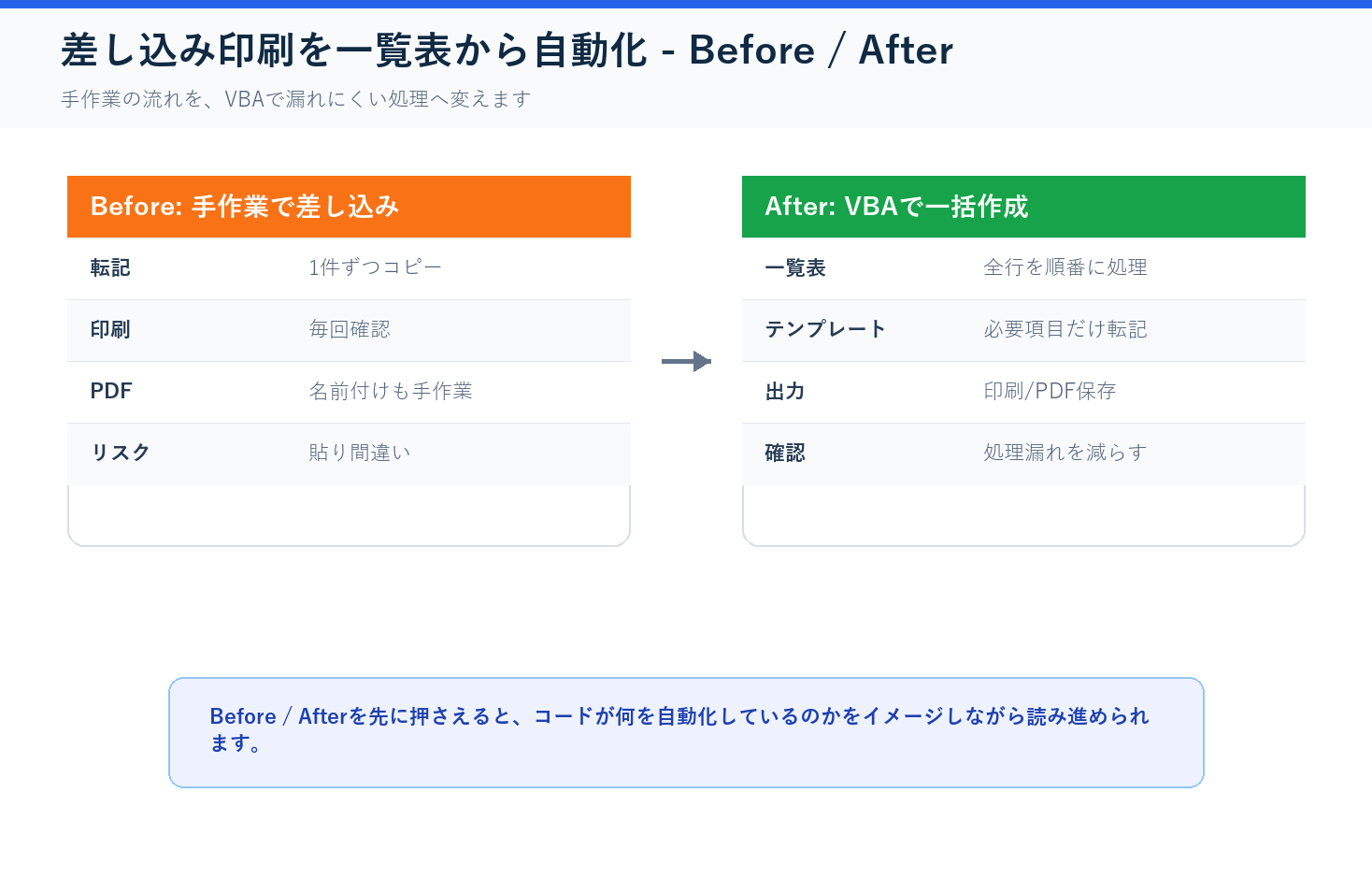
Before(手動コピペ+印刷):
- 一覧表の1行目のデータをテンプレートにコピペ
- 印刷
- テンプレートのデータを消す
- 一覧表の2行目のデータをコピペ
- 印刷…を50件繰り返す(半日コース)
After(VBAで差し込み印刷):
- マクロを実行(またはボタンをクリック)
- 一覧表の全行が1件ずつテンプレートに差し込まれて印刷される
- 完了メッセージで処理件数を確認
自分も毎月50件の請求書を一覧表から1件ずつテンプレートにコピペして印刷していた。半日かかるうえに、金額を1桁間違えて刷り直したこともある。正直しんどかった。VBAで差し込み印刷を自動化してからは、50件が30分で完了。転記ミスもゼロになった。月末の憂鬱がなくなった。同じ「コピペ→印刷」の繰り返しに疲れている人に、この記事で自動化を体験してほしい。
100人分の案内状を1枚ずつ名前を変えて印刷していた。コピペ→修正→印刷の繰り返しで半日潰れていた。VBAで差し込み印刷を自動化してからは、一覧を更新してボタンを押すだけ。もっと早く知りたかった。
定型帳票の作成は「正確さ」と「スピード」の両方が求められる。VBAなら両方を同時に解決できる。
なお、セルの値を別シートに転記する基本は セルの転記を自動化する方法 を参照。この記事では「一覧表ループ+テンプレート転記+印刷」をセットで解説する。
Excel差し込みが向くケース・Wordに任せるケース
まず、この記事の方法(Excel完結の差し込み印刷)が向いているのは次のような場面だ。
- 毎月の請求書を一覧表から50件分まとめて印刷している
- 社員向けの案内状や通知書を、名前だけ差し替えて大量に印刷したい
- テンプレートに1件ずつコピペして印刷する手作業から解放されたい
- 差し込んだ帳票を1件ずつ個別PDFとして保存したい
文章中心ならWordの差し込み印刷も検討する
「差し込み印刷」と聞いてWordの差し込み印刷機能を思い浮かべた人もいるはずだ。実はどちらでも実現できるケースは多く、自分は帳票の性質で使い分けている。
| 作りたいもの | 向いている方法 | 理由 |
|---|---|---|
| 請求書・見積書など表と金額中心の帳票 | Excel完結(この記事) | 罫線・計算式・書式がテンプレートシートにそのまま活きる |
| 案内状・お知らせなど文章中心の書面 | Wordの差し込み印刷 | 長文の折り返しや文書レイアウトはWordのほうが自然 |
| 宛名ラベル・封筒 | Wordの差し込み印刷 | ラベル用紙のテンプレートがWord側に揃っている |
| PDFで個別保存して配布・添付 | Excel完結(この記事の実務版) | ファイル名の自動命名や保存先制御をVBAで細かく操れる |
Wordの差し込み印刷は標準機能なのでコード不要という利点がある。一方、金額の桁区切りや消費税計算のような「Excelの計算をそのまま帳票に出したい」ケースでは、Word側で書式が崩れて調整に時間を取られやすい。毎月の定型帳票で件数が多いなら、Excel完結でボタン1つにしてしまうほうが運用がラクだ。迷ったら「帳票に計算があるか」で決めればいい。計算があるならExcel、なければWordが第一候補になる。
先にシート構成を固める
シート構成を確認する
このコードは以下の2シート構成を前提としている:
「データ」シート(一覧表):
| A列 | B列 | C列 | D列 |
|---|---|---|---|
| 顧客名 | 件名 | 金額 | 日付 |
| 田中商事 | Webサイト制作 | 500000 | 2026/03/01 |
| 鈴木工業 | システム保守 | 300000 | 2026/03/05 |
| … | … | … | … |
- 1行目はヘッダー(スキップ)
- 2行目以降がデータ
「テンプレート」シート(帳票テンプレート):
- B3: 顧客名
- B5: 件名
- B7: 金額
- D3: 日付
- その他のセルは固定テキスト(「請求書」「合計」など)
テンプレートのセル位置が異なる場合は、コード内のセル指定を書き換える。
テンプレートのコピーを取る
テンプレートシートのレイアウトが崩れた場合に備えて、ファイルのコピーを保存しておく。
差し込みセルに色を付けておく(位置ずれ対策)
テンプレートを作るときのコツとして、差し込み対象のセル(B3・B5・B7・D3)にごく薄い背景色を付けておくことを勧めたい。どのセルがマクロで書き換わるのかが一目で分かるので、後からテンプレートに行を挿入して位置がずれたとき、すぐに気づける。印刷には響かない程度の薄い色(例:薄いグレーやクリーム色)にするか、印刷前提なら「塗りつぶしなし・メモ書きセルコメント」でもいい。テンプレートを触るのが自分以外にもいる職場ほど、この一手間が効く。
STEP1:転記→印刷のループを動かす(最小版)
データシートの各行をテンプレートに転記し、1件ずつ印刷するループ。これが差し込み印刷の骨格で、あとの実務版も「印刷」が「PDF保存」に変わるだけだ。
'============================================================
' ■ 一覧表からテンプレートに差し込み印刷(最小版)
'   → データシートの各行をテンプレートに転記し、1件ずつ印刷
'============================================================
Sub MailMergePrintMinimal()

    '--- ★書き換えポイント ---
    Dim dataSheet As String
    dataSheet = "データ"          '← 一覧表のシート名

    Dim tplSheet As String
    tplSheet = "テンプレート"     '← テンプレートのシート名

    Dim headerRows As Long
    headerRows = 1                '← ヘッダー行数(スキップする行数)
    '--- ★ここまで ---

    Dim wsData As Worksheet
    Set wsData = ThisWorkbook.Worksheets(dataSheet)

    Dim wsTpl As Worksheet
    Set wsTpl = ThisWorkbook.Worksheets(tplSheet)

    '--- 一覧表の最終行を取得(A列で判定)
    Dim lastRow As Long
    lastRow = wsData.Cells(wsData.Rows.Count, 1).End(xlUp).Row

    '--- データがあるか確認
    If lastRow <= headerRows Then
        MsgBox "差し込むデータがありません。", vbExclamation
        Exit Sub
    End If

    '--- 1件ずつ差し込み → 印刷
    Dim i As Long
    Dim count As Long
    count = 0

    For i = headerRows + 1 To lastRow

        '--- ★テンプレートへの差し込み(セル位置を書き換える)---
        wsTpl.Range("B3").Value = wsData.Cells(i, 1).Value   '← A列 → B3(顧客名)
        wsTpl.Range("B5").Value = wsData.Cells(i, 2).Value   '← B列 → B5(件名)
        wsTpl.Range("B7").Value = wsData.Cells(i, 3).Value   '← C列 → B7(金額)
        wsTpl.Range("D3").Value = wsData.Cells(i, 4).Value   '← D列 → D3(日付)
        '--- ★ここまで ---

        '--- 印刷(1件分)
        wsTpl.PrintOut

        '--- テンプレートのデータをクリア(次の差し込みに備える)
        wsTpl.Range("B3,B5,B7,D3").ClearContents

        count = count + 1
    Next i

    MsgBox count & " 件の帳票を印刷しました。", vbInformation

End Sub
自分の帳票に合わせる5項目
| 変数・箇所 | 説明 | 初期値 |
|---|---|---|
dataSheet |
一覧表のシート名 | "データ" |
tplSheet |
テンプレートのシート名 | "テンプレート" |
headerRows |
ヘッダー行数 | 1 |
wsTpl.Range("B3") 等 |
テンプレートの差し込みセル位置 | B3, B5, B7, D3 |
wsData.Cells(i, 1) 等 |
一覧表の列番号(1=A列, 2=B列…) | 1, 2, 3, 4 |
テンプレートと一覧表の対応表
| 一覧表の列 | 列番号 | テンプレートのセル | 内容 |
|---|---|---|---|
| A列 | 1 | B3 | 顧客名 |
| B列 | 2 | B5 | 件名 |
| C列 | 3 | B7 | 金額 |
| D列 | 4 | D3 | 日付 |
この対応表を自分のシート構成に合わせて書き換える。
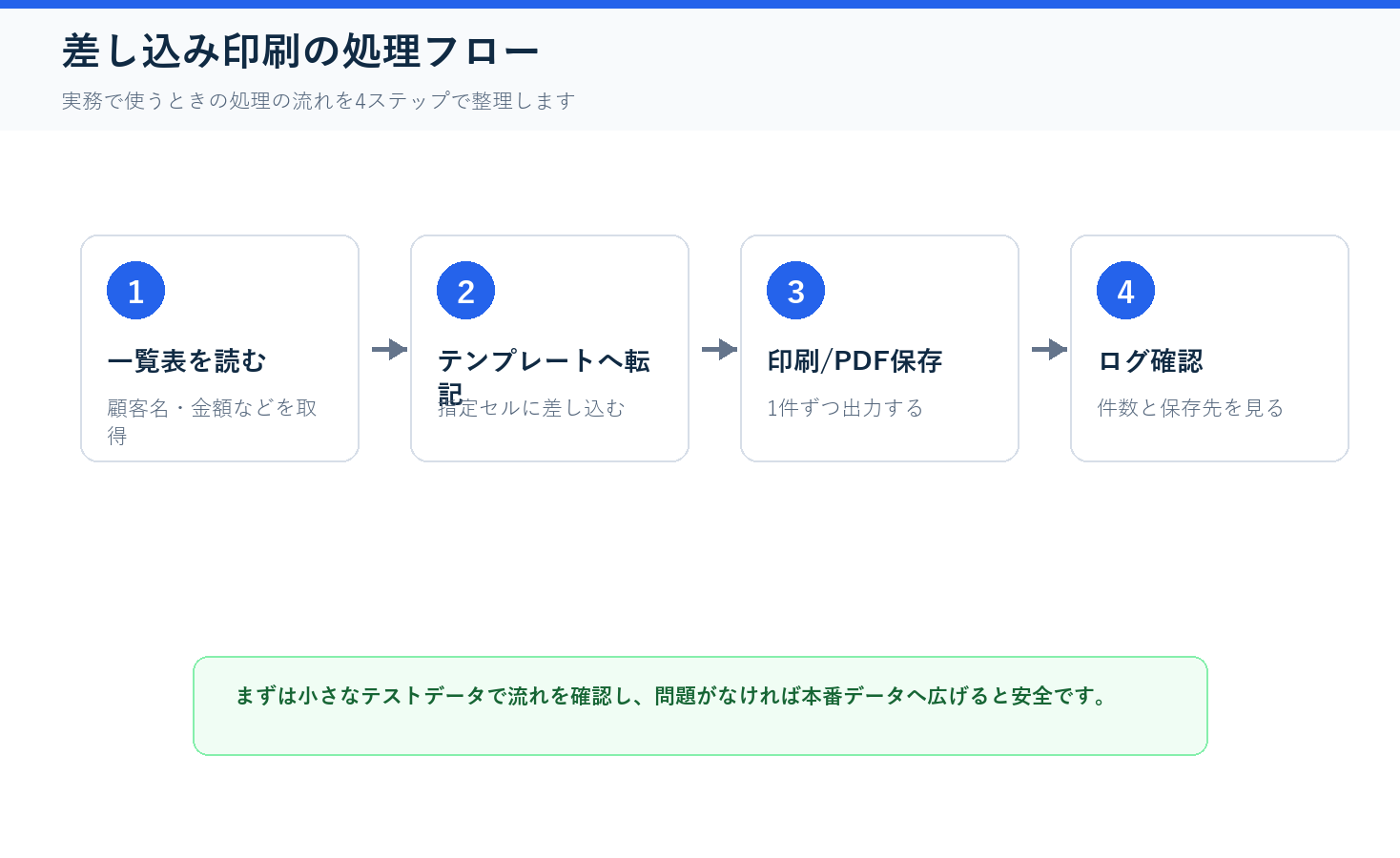
1件分の差し込みで起きていること
- 一覧表の最終行を取得
- 2行目(ヘッダーの次)から最終行までループ
- 各行のデータをテンプレートの指定セルに転記
PrintOutで1件分を印刷- テンプレートのデータセルをクリア
- 次の行に進む
重要: 初回実行時は wsTpl.PrintOut を wsTpl.PrintPreview に変えてプレビュー確認すること。レイアウトが正しいことを確認してから本番印刷する。
もう1つ、地味に効くのが印刷順のコントロールだ。帳票は一覧表の上から順に出力されるので、封入・発送の作業順(顧客コード順、郵便番号順など)に合わせたければ、マクロを実行する前に一覧表側を並び替えておくだけでいい。印刷後に紙の束を並べ直すより、データを先に並べるほうが圧倒的に速い。並び替え自体を自動化したい場合は データを複数条件で自動並び替えする方法 と組み合わせる。
STEP2:印刷の代わりにPDFで個別保存する(実務版)
実務では印刷だけでなく、PDFファイルとして個別保存するニーズも多い。顧客名や日付をファイル名に入れて保存する。
PDF個別保存を覚えてからは、印刷せずにメール添付で送るパターンにも対応できるようになった。ペーパーレス化にも一歩前進。PDF変換の詳細は ExcelファイルをPDFに一括変換 も参照。
一覧表の転記とPDF保存を組み合わせると、50件の帳票を正確にPDF化できる。手作業で1件ずつPDF保存していた頃には戻れない。
検証環境: Microsoft 365(Windows 11)で、50件×1ページの請求書テンプレートをPDF個別保存する処理を毎月運用して確認している。所要時間は1〜2分程度(ExportAsFixedFormat は1件あたり1〜2秒)。プリンタへの実印刷は機種のスプール速度に左右されるので、件数が多い日はPDFで出してから必要な分だけ印刷する運用のほうが速いことも多い。
'============================================================
' ■ 一覧表からテンプレートに差し込み → PDF個別保存(実務版)
'   → 1件ごとに「顧客名_請求書_20260307.pdf」で保存
'============================================================
Sub MailMergePDFAdvanced()

    '--- ★書き換えポイント ---
    Dim dataSheet As String
    dataSheet = "データ"          '← 一覧表のシート名

    Dim tplSheet As String
    tplSheet = "テンプレート"     '← テンプレートのシート名

    Dim headerRows As Long
    headerRows = 1                '← ヘッダー行数

    Dim savePath As String
    savePath = "C:\Users\tanaka\Documents\請求書PDF\"  '← PDF保存先フォルダ

    Dim docType As String
    docType = "請求書"            '← ファイル名に入れる帳票種類
    '--- ★ここまで ---

    '--- パスの末尾に \ を付ける
    If Right(savePath, 1) <> "\" Then savePath = savePath & "\"

    '--- 保存先フォルダの存在確認
    If Dir(savePath, vbDirectory) = "" Then
        MsgBox "PDF保存先フォルダが見つかりません。" & vbCrLf & _
               savePath, vbExclamation
        Exit Sub
    End If

    Dim wsData As Worksheet
    Set wsData = ThisWorkbook.Worksheets(dataSheet)

    Dim wsTpl As Worksheet
    Set wsTpl = ThisWorkbook.Worksheets(tplSheet)

    '--- 一覧表の最終行を取得
    Dim lastRow As Long
    lastRow = wsData.Cells(wsData.Rows.Count, 1).End(xlUp).Row

    If lastRow <= headerRows Then
        MsgBox "差し込むデータがありません。", vbExclamation
        Exit Sub
    End If

    '--- 1件ずつ差し込み → PDF保存
    Dim i As Long
    Dim count As Long
    Dim customerName As String
    Dim pdfName As String
    count = 0

    For i = headerRows + 1 To lastRow

        '--- テンプレートへの差し込み
        wsTpl.Range("B3").Value = wsData.Cells(i, 1).Value   '← 顧客名
        wsTpl.Range("B5").Value = wsData.Cells(i, 2).Value   '← 件名
        wsTpl.Range("B7").Value = wsData.Cells(i, 3).Value   '← 金額
        wsTpl.Range("D3").Value = wsData.Cells(i, 4).Value   '← 日付

        '--- PDFファイル名を生成(顧客名_請求書_20260307.pdf)
        customerName = wsData.Cells(i, 1).Value
        '--- ファイル名に使えない文字を除去
        customerName = Replace(customerName, "\", "")
        customerName = Replace(customerName, "/", "")
        customerName = Replace(customerName, ":", "")
        customerName = Replace(customerName, "*", "")
        customerName = Replace(customerName, "?", "")
        customerName = Replace(customerName, """", "")
        customerName = Replace(customerName, "<", "")
        customerName = Replace(customerName, ">", "")
        customerName = Replace(customerName, "|", "")

        pdfName = savePath & customerName & "_" & docType & "_" & _
                  Format(Date, "yyyyMMdd") & ".pdf"

        '--- PDF保存
        wsTpl.ExportAsFixedFormat _
            Type:=xlTypePDF, _
            Filename:=pdfName, _
            Quality:=xlQualityStandard, _
            OpenAfterPublish:=False

        '--- テンプレートのデータをクリア
        wsTpl.Range("B3,B5,B7,D3").ClearContents

        count = count + 1
    Next i

    MsgBox count & " 件のPDFを保存しました。" & vbCrLf & _
           "保存先: " & savePath, vbInformation

End Sub
PDF保存版で書き換える5つの変数
| 変数 | 説明 | 初期値 |
|---|---|---|
dataSheet |
一覧表のシート名 | "データ" |
tplSheet |
テンプレートのシート名 | "テンプレート" |
headerRows |
ヘッダー行数 | 1 |
savePath |
PDF保存先フォルダ | "C:\Users\tanaka\Documents\請求書PDF\" |
docType |
ファイル名に入れる帳票種類 | "請求書" |
PDF保存版の処理の流れ
- 保存先確認: フォルダの存在をチェック
- 最終行取得: 一覧表のデータ件数を把握
- ループ処理: 1行ずつテンプレートに差し込み
- ファイル名生成: 顧客名+帳票種類+日付でPDFファイル名を作成
- 禁止文字除去: ファイル名に使えない文字(\ / : * ? ” < > |)を自動除去
- PDF保存:
ExportAsFixedFormatでPDF出力 - クリア: テンプレートのデータセルをリセット
差し込み印刷マクロをボタン(マクロをボタン1つで実行する方法)に割り当てれば、毎月ボタン1つで帳票作成が完了する。
刷り直しを経験して学んだ落とし穴5つ
1. テンプレートのセル位置がずれている
原因: コード内の wsTpl.Range("B3") と実際のテンプレートのセル位置が合っていない。行や列を挿入した場合にずれる。
対策: テンプレートを修正したら、コードのセル位置も必ず確認する。対応表を作っておくと管理しやすい。
2. 印刷範囲を設定し忘れて余白まで印刷される
自分もこれでやらかした。印刷範囲を設定し忘れて、テンプレートの余白部分まで印刷されてしまった。紙とインクの無駄遣い。
対策: テンプレートシートの印刷範囲をあらかじめ設定しておく。「ページレイアウト」→「印刷範囲」→「印刷範囲の設定」。または、コードで設定する:
wsTpl.PageSetup.PrintArea = "A1:F30" '← テンプレートの範囲
3. ファイル名に使えない文字でPDF保存エラー
原因: 顧客名に \ / : * ? " < > | が含まれていると、ファイル名として使えずエラーになる。
対策: 実務版コードでは Replace でこれらの文字を自動除去している。
4. PDF保存先フォルダが存在せずエラー
原因: savePath に指定したフォルダが存在しない。
自分も最初、保存先パスをコピペしたらフォルダ名の末尾にスペースが入っていて「フォルダが見つかりません」と出た。パスは見た目では分かりにくいので、エクスプローラーのアドレスバーからコピーするのが確実。
対策: 実務版コードでは Dir でフォルダの存在を確認している。フォルダがない場合は事前に手動で作成するか、MkDir で自動作成する。
5. 大量印刷で紙が足りなくなった
原因: 件数が多いのにプレビュー確認せずに実行。100件×2ページ=200枚が一気に印刷される。
対策: 初回は必ず PrintPreview でプレビュー確認。テスト時は1〜2件だけで動作確認する。
出力後の検算:件数と金額合計を突き合わせる
金額を1桁間違えて刷り直した経験から、全件出力のあとに2つの検算を入れるようになった。1つは件数の一致。完了メッセージの処理件数と、PDF保存ならフォルダ内のファイル数、印刷なら束の枚数(1件2ページなら件数×2)が合っているか。同名ファイルの上書きで1件消えていた、というのはPDF個別保存でよくある事故だ(同じ顧客が一覧に2行あると、同じファイル名で上書きされる)。もう1つは金額の抜き取り突合。一覧表から金額の大きい2〜3件を選び、出力された帳票の金額と目視で突き合わせる。全部で3分もかからないが、「間違った請求書を発送する」という最悪の事故をここで止められる。マクロは転記を間違えないが、一覧表そのものの入力ミスまでは検出できない。だから検算はマクロの外で、元データと出力物を直接見比べる形にしている。
VBAの差し込み印刷でデータがテンプレートに反映されないときの対処法
「マクロを実行したのにテンプレートが空欄のまま印刷された」という場合、原因は転記先のセルアドレスが間違っていることだ。テンプレートシートのどのセルに何を転記するかを確認し、コード内の Cells(行, 列) の値を正しく合わせれば解決する。
VBAで大量の差し込み印刷を実行したら途中で止まるときの対処法
「50件中20件目でエラーが出て止まる」という場合、原因はプリンターのスプール容量が不足しているか、一覧表の途中に空行が混在していることだ。空行をスキップする処理を入れるか、Application.ScreenUpdating = False で画面更新を止めて負荷を軽減すれば安定する。
実務で差し込み印刷を使うときの確認ポイント
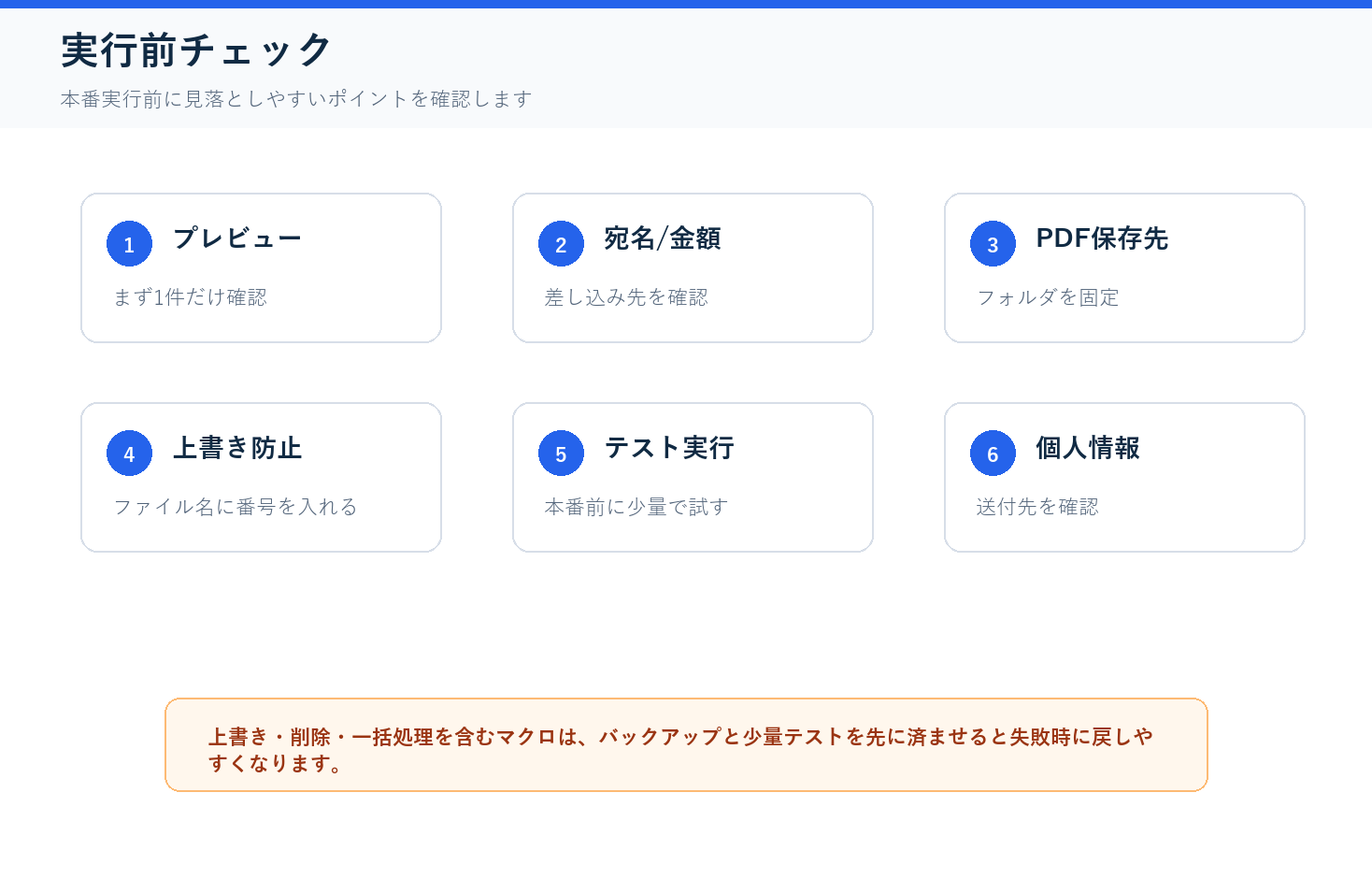
差し込み印刷やPDF個別保存は、請求書、案内状、ラベル、帳票作成などで効果が大きい処理です。ただし、印刷やPDF出力は結果が外に出る作業なので、一覧表とテンプレートの対応がずれていると、そのまま誤った書類になります。実務では、いきなり全件出力せず、まず1件だけで氏名、金額、日付、宛先、印刷範囲を確認してから全件処理へ進めるのが安全です。
部署内で使う場合は、プリンター設定や保存先フォルダがPCごとに違うこともあります。パスを固定で書くと、別のPCでフォルダが見つからない原因になります。保存先をセルで指定する、フォルダがなければ止める、ファイル名に使えない文字を置換する、といった確認を入れておくと配布しやすくなります。
| 確認項目 | 起きやすい問題 | 対策 |
|---|---|---|
| 対応表 | 違うセルへ値が入る | 一覧列とテンプレートセルの対応を表にする |
| 印刷範囲 | 余白や空白ページまで出る | 1件だけプレビューして確認する |
| 保存先 | 別PCでフォルダが見つからない | セル指定またはフォルダ存在チェックを入れる |
| ファイル名 | 禁止文字でPDF保存できない | 禁止文字を置換してから保存する |
全件出力前に件数を確認する例
Dim lastRow As Long
lastRow = Worksheets("一覧").Cells(Rows.Count, "A").End(xlUp).Row

If lastRow < 2 Then
    MsgBox "差し込み対象がありません。"
    Exit Sub
End If

If MsgBox((lastRow - 1) & "件を出力します。", vbYesNo) <> vbYes Then Exit Sub
印刷やPDF保存は、実行後に気づくと手戻りが大きい処理です。1件テスト、件数確認、保存先確認の3つを入れるだけでも、実務で使うときの安心感がかなり上がります。
よくある質問(プレビュー・行の絞り込み・複数セル)
Q1: 印刷せずにプレビューだけで確認したい
PrintOut を PrintPreview に変えるだけ:
wsTpl.PrintPreview '← PrintOut の代わり
Q2: 特定の行だけ印刷したい
一覧表に「印刷フラグ」列(例: E列)を追加し、1 が入っている行だけ処理する:
If wsData.Cells(i, 5).Value = 1 Then
    '--- 差し込み+印刷処理
End If
Q3: テンプレートに差し込むセルが多い場合
差し込みセルが10個以上ある場合は、配列で管理すると見通しがよい:
'--- 対応表: Array(テンプレートセル, 一覧表の列番号)
Dim mapping As Variant
mapping = Array( _
    Array("B3", 1), _
    Array("B5", 2), _
    Array("B7", 3), _
    Array("D3", 4))

Dim m As Variant
For Each m In mapping
    wsTpl.Range(m(0)).Value = wsData.Cells(i, m(1)).Value
Next m
Q4: PDF化したファイルをメールで送りたい
PDF保存後にメール作成を連携できる。Excelからメール自動作成(Outlook連携) を参照。
Q5: ボタン1つで差し込み印刷を実行したい
マクロをボタン1つで実行する方法 で MailMergePrintMinimal または MailMergePDFAdvanced をボタンに割り当てる。
Q6: テンプレートが2ページ以上ある場合は?
そのまま動く。PrintOut も ExportAsFixedFormat もシート全体(印刷範囲を設定していればその範囲)を出力するので、2ページ構成の帳票でも1件分がまとめて出力される。注意点はページ数の把握で、意図せず3ページ目に空白ページが入っていると全件がその分だけ余計に出力される。初回のプレビューで「1件が何ページになるか」を必ず確認しておくこと。
Q7: 同じ顧客が一覧に複数行あるとPDFが上書きされる
実務版のファイル名は「顧客名_帳票種類_日付」なので、同じ顧客の行が2つあると2件目が1件目を上書きする。請求書番号のような一意の列を一覧表に足して、ファイル名に含めるのが確実だ。pdfName を組み立てている行に wsData.Cells(i, 5).Value(例:E列の請求書番号)を追加すればいい。番号列がない場合の応急処置としては、ループ変数 i(行番号)をファイル名末尾に付けるだけでも上書きは防げる。ただし後からファイルを探しにくくなるので、恒久運用なら請求書番号の列を設けるほうがいい。
まとめ:対応表さえ固まれば差し込みは崩れない
- 一覧表のデータをテンプレートに自動差し込みして
PrintOutで印刷できる(最小版) ExportAsFixedFormatで1件ずつPDFに個別保存もできる(実務版)- テンプレートのセル位置と一覧表の列番号の「対応表」を作るのが成功の鍵
- 初回は必ず
PrintPreviewでレイアウトを確認してから本番印刷する
差し込み印刷とセットで使う関連記事
- セルの転記を自動化する方法 — セル転記の基本に戻りたい場合
- ExcelファイルをPDFに一括変換 — PDF変換の詳細はこちら
- マクロをボタン1つで実行する方法 — 差し込み印刷マクロをボタンに割り当て
次のステップ:メール送付まで自動化する
- セルの転記を自動化する方法: 転記の基本をマスターしたい人に。差し込み印刷の前段階として役立つ
- ExcelファイルをPDFに一括変換: フォルダ内の複数ファイルをまとめてPDF化。差し込みPDFとは別のアプローチ
- Excelからメール自動作成(Outlook連携): PDF添付でメール送信。請求書の発送まで自動化

コメント