どんな場面で使う?
- 社員名簿の「部署」列に統一された選択肢を設定して表記ゆれを防ぎたい
- 毎月新しいシートを作るたびに、同じドロップダウンリストを手動で設定し直している
- 商品マスタから選択肢を自動で読み込んで、追加時にコード修正なしで反映させたい
- 入力フォームの品質を上げて、集計時の「営業部」と「営業 部」問題をなくしたい
ドロップダウンの選択肢に使うマスタリスト(ユニークリスト)の作り方は「【VBA】重複データを一括削除して一意のリストを作る方法」を参照。既存データから重複を除いた一覧をそのまま選択肢に使える。
完成イメージ(Before / After)
Before(実行前)
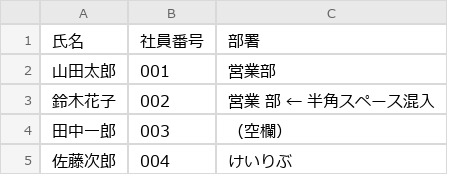
C列「部署」にドロップダウンリストが設定されていない。自由入力のため表記ゆれが発生している。
| A | B | C | |
|---|---|---|---|
| 1 | 氏名 | 社員番号 | 部署 |
| 2 | 山田太郎 | 001 | 営業部 |
| 3 | 鈴木花子 | 002 | 営業 部 ← 半角スペース混入 |
| 4 | 田中一郎 | 003 | (空欄) |
| 5 | 佐藤次郎 | 004 | けいりぶ |
After(実行後)
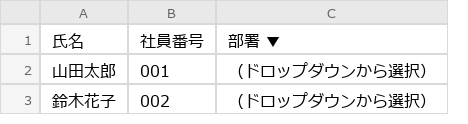
C列にドロップダウンリストが設定される。選択肢から入力できるため表記ゆれが防げる。
| A | B | C | |
|---|---|---|---|
| 1 | 氏名 | 社員番号 | 部署 ▼ |
| 2 | 山田太郎 | 001 | (ドロップダウンから選択) |
| 3 | 鈴木花子 | 002 | (ドロップダウンから選択) |
選択肢:営業部, 経理部, 総務部, 製造部, 品質管理部
実行前の準備
バックアップを取る
対象のExcelファイルをコピーしてバックアップを取ること。入力規則の設定は既存の入力規則を上書きする。
コード(最小版)– 選択肢をコード内に書いて一括設定
まずはこれだけで動く。指定した範囲にドロップダウンリストを設定する。選択肢はコード内にカンマ区切りで書く。
Sub SetDropdown()

    Dim rng As Range
    Dim listItems As String

    ' --- ★ ここを設定したい範囲に書き換える ---
    Set rng = ActiveSheet.Range("C2:C100")

    ' --- ★ ここに選択肢をカンマ区切りで書く ---
    listItems = "営業部,経理部,総務部,製造部,品質管理部"

    ' 既存の入力規則を削除(これをしないとエラーになる)
    rng.Validation.Delete

    ' ドロップダウンリスト(入力規則)を設定
    rng.Validation.Add _
        Type:=xlValidateList, _
        AlertStyle:=xlValidAlertStop, _
        Formula1:=listItems

    ' ガイドメッセージを設定(セル選択時に表示)
    rng.Validation.InputTitle = "入力方法"
    rng.Validation.InputMessage = "ドロップダウンから選択してください。"

    MsgBox "ドロップダウンリストを設定しました。" & vbCrLf & _
           "対象:" & rng.Address, vbInformation

End Sub
コードの動作:
- 対象範囲(C2:C100)の既存の入力規則を削除
Validation.Addでリスト型の入力規則を設定Formula1にカンマ区切りで選択肢を指定AlertStyle:=xlValidAlertStopで、リスト外の値の入力を拒否- セル選択時にガイドメッセージを表示
対象範囲について: Range("C2:C100") の部分を自分の環境に合わせて書き換える。ヘッダー行(1行目)は含めない。
選択肢について: listItems に半角カンマ(,)区切りで指定する。選択肢が多く255文字を超える場合は、下の実務版(マスタシート方式)を使うこと。
これを最初からやっておけばよかった。選択肢が統一されるだけで、集計時の「営業部」と「営業 部」問題が消えた。入力する側も「選ぶだけ」なので、入力スピードも上がった。
コード(実務版)– マスタシートの値を読み込んで一括設定
業務で使うなら、選択肢が増えるたびにコードを書き換えたくない。マスタシートに選択肢を書いておけば、マスタを更新するだけでドロップダウンの選択肢も変わる。このマスタシート方式に切り替えてからは、部署の新設・統合があってもマスタに1行追加するだけで済むようになった。コードに触る必要がなくなって、運用がとても楽になった。
ドロップダウンの選択後に自動で行の色を変えたい場合は「【VBA】セルの値に応じて行を自動色分けする方法」と「【VBA】セルの値が変わったら自動実行する方法(Worksheet_Change)」を組み合わせると実現できる。
マスタシート「マスタ」の構成:
| A | |
|---|---|
| 1 | 部署名 |
| 2 | 営業部 |
| 3 | 経理部 |
| 4 | 総務部 |
| 5 | 製造部 |
| 6 | 品質管理部 |
Sub SetDropdownFromMaster()

    Dim wsTarget As Worksheet
    Dim wsMaster As Worksheet
    Dim rng As Range
    Dim masterCol As Long
    Dim masterLastRow As Long
    Dim listFormula As String

    ' --- ★ ここを書き換える ---
    Set wsTarget = ThisWorkbook.Worksheets("Sheet1")  ' ドロップダウンを設定するシート
    Set rng = wsTarget.Range("C2:C100")               ' ドロップダウンを設定する範囲
    Set wsMaster = ThisWorkbook.Worksheets("マスタ")   ' 選択肢が書いてあるシート
    masterCol = 1                                      ' マスタの列番号(A列=1)

    ' マスタシートの最終行を取得
    masterLastRow = wsMaster.Cells(wsMaster.Rows.Count, masterCol).End(xlUp).Row

    If masterLastRow < 2 Then
        MsgBox "マスタシートにデータがありません。", vbExclamation
        Exit Sub
    End If

    ' マスタシートのセル範囲を参照する式を作成
    listFormula = "=" & wsMaster.Name & "!$" & _
        Chr(64 + masterCol) & "$2:$" & Chr(64 + masterCol) & "$" & masterLastRow

    ' 既存の入力規則を削除
    rng.Validation.Delete

    ' ドロップダウンリスト(入力規則)を設定
    rng.Validation.Add _
        Type:=xlValidateList, _
        AlertStyle:=xlValidAlertStop, _
        Formula1:=listFormula

    ' ガイドメッセージ
    rng.Validation.InputTitle = "入力方法"
    rng.Validation.InputMessage = "ドロップダウンから選択してください。"

    ' エラーメッセージ
    rng.Validation.ErrorTitle = "入力エラー"
    rng.Validation.ErrorMessage = "リストにない値は入力できません。" & vbCrLf & _
        "ドロップダウンから選択してください。"

    MsgBox "ドロップダウンリストを設定しました。" & vbCrLf & _
           "対象:" & rng.Address & vbCrLf & _
           "選択肢:" & wsMaster.Name & "シートの" & (masterLastRow - 1) & "件", vbInformation

End Sub
追加ポイント:
- マスタシートの値を
Formula1でセル範囲参照(コードを書き換えずに選択肢を追加・変更可能) - マスタシートの最終行を自動検出(行数が変わっても対応)
ErrorTitle/ErrorMessageでリスト外の値を入力した場合のエラーメッセージをカスタマイズ
※ masterCol は26以下(A〜Z列)で動作する。AA列以降を使う場合はコードの修正が必要。
マスタシートの準備: 「マスタ」という名前のシートを作成し、A列に選択肢を書いておく。1行目はヘッダー、2行目以降がデータ。選択肢を追加したい場合は、マスタシートに行を追加してマクロを再実行するだけ。
注意: マスタシート名に空白がある場合(例:「マスタ リスト」)は、コード内のシート名をシングルクォートで囲む必要がある。シート名は空白を含めないのが無難。
よくある落とし穴5選
自分が初めて Validation.Add を実行したとき、「実行時エラー 1004」が出た。原因は、対象セルに既存の入力規則が残っていたこと。先に Validation.Delete で消してから Add しないとエラーになると知るまで30分ハマった。
自分も最初、選択肢を全角カンマ(,)で区切ってしまい、ドロップダウンに全体が1つの選択肢として表示された。「営業部,経理部,総務部」という長い1項目が出てきて、しばらく原因が分からなかった。半角カンマ(,)に直したら一瞬で解決した。
| # | 症状 | 原因 | 対策 |
|---|---|---|---|
| 1 | 「実行時エラー 1004」が出る | 対象セルに既存の入力規則が残っている | Validation.Delete を Validation.Add の前に必ず実行する |
| 2 | 選択肢が表示されない / 1つしか表示されない | 全角カンマ(,)で区切っている、またはFormula1の文字列が255文字を超えている | 半角カンマ(,)で区切る。255文字を超える場合はマスタシート参照方式を使う |
| 3 | マスタシート参照で選択肢が出ない | Formula1 のシート参照が間違っている(シート名の不一致、絶対参照の欠落) | "=マスタ!$A$2:$A$100" のようにシート名と絶対参照を正確に指定する |
| 4 | 入力規則を設定したのに既存の値がそのまま残る | 入力規則は設定後に入力される値だけを制限する。既存の値は変更されない | 既存値のチェックが必要なら、設定後に目視確認するか、別途VBAでチェック処理を追加 |
| 5 | ドロップダウンの矢印が表示されない | セルを選択していない状態で確認している。矢印はセルを選択したときだけ表示される | 対象セルをクリックして選択すると、右側にドロップダウンの▼が表示される |
VBAでドロップダウンリストが設定できないときの対処法
「実行時エラー 1004が出て入力規則が設定されない」という場合、原因は対象セルに既存の入力規則が残っていることだ。Validation.Add の前に rng.Validation.Delete で既存の入力規則を削除してから実行すれば解決する。
VBAで設定したドロップダウンの選択肢が1つしか表示されないときの対処法
「選択肢が全部つながって1項目になっている」という場合、原因は全角カンマ(,)で区切っているか、スペースが混入していることだ。半角カンマ(,)で区切る必要がある。listItems = "営業部,経理部,総務部" のように半角カンマに修正すれば正しく表示される。
実務でドロップダウンを配るときの注意点
入力規則のドロップダウンは、入力ミスを減らす効果が大きい一方で、選択肢の管理をあいまいにすると後から崩れやすいです。同じ部署で使うブックなら、選択肢をコード内に直接書くより、マスタシートにまとめておくほうが運用しやすくなります。
たとえば担当者名、処理ステータス、部署名、分類名のような項目は、あとから増減することがあります。コード内に選択肢を書いていると、変更のたびにVBAを触る必要がありますが、マスタシートにしておけば、Excel上で選択肢を増やすだけで済みます。マクロを配布する相手がVBAに慣れていない場合ほど、この差は大きいです。
選択肢マスタを作るときのチェック
- 空白行を選択肢に含めない
- 同じ選択肢を重複させない
- 前後のスペースを取り除く
- 将来増える項目はマスタシート側で管理する
- 入力欄とマスタ欄を同じシートに置く場合は、誤って消されない場所に置く
特にステータス管理表では、「完了」と「完了 」のように末尾スペースが入るだけで、集計時に別の値として扱われます。ドロップダウンを作る目的は、入力を楽にすることだけではなく、後で集計しやすいデータにそろえることです。
Dim itemText As String
itemText = Trim(wsMaster.Cells(i, "A").Value)

If itemText <> "" Then
    '空白ではない選択肢だけ使う
End If
このように、選択肢を設定する前に Trim で前後の空白を落としておくと、見た目では分かりにくい表記ゆれを減らせます。小さな処理ですが、複数人で使う入力フォームではかなり効きます。
FAQ
Q1: 選択肢を後から追加したい
マスタシート方式なら、マスタシートに行を追加してマクロを再実行するだけ。コード内に書く方式なら、listItems を書き換えて再実行する。
Q2: 入力規則を一括解除したい
以下の1行で解除できる。
ActiveSheet.Range("C2:C100").Validation.Delete
対象範囲を書き換えて実行する。
Q3: ドロップダウンを選択したら自動で色が変わるようにしたい
「【VBA】セルの値に応じて行を自動色分けする方法」の色分けロジックと、「【VBA】セルの値が変わったら自動実行する方法(Worksheet_Change)」を組み合わせれば、ドロップダウンの選択をトリガーに行の色を自動変更できる。
Q4: 連動ドロップダウン(都道府県→市区町村)を作りたい
Q5: リスト外の値を入力したときに警告だけ出したい(入力は許可したい)
AlertStyle:=xlValidAlertStop を xlValidAlertWarning に変えると、警告メッセージは出るが入力自体は許可される。
rng.Validation.Add _
    Type:=xlValidateList, _
    AlertStyle:=xlValidAlertWarning, _
    Formula1:=listItems
まとめ
この記事で、指定範囲にドロップダウンリスト(入力規則)をVBAで一括設定できるようになった。
- 最小版:選択肢をコード内にカンマ区切りで指定して一括設定
- 実務版:マスタシートの値を読み込んで一括設定(選択肢の追加がコード修正なしで可能)
重要なのは、Validation.Add の前に Validation.Delete を実行すること。これを忘れるとエラーになる。
関連記事
- 【VBA】重複データを一括削除して一意のリストを作る方法 — 既存データからユニークリストを作り、マスタとして活用できる
- 【VBA】セルの値に応じて行を自動色分けする方法 — ドロップダウンの選択値に応じて行を色分けしたい場合
- 【VBA】セルの値が変わったら自動実行する方法(Worksheet_Change) — ドロップダウンの選択をトリガーに処理を自動実行したい場合
次にやりたくなること
- 【VBA】セルの値に応じて行を自動色分けする方法 — ドロップダウンで選んだ値に応じて行の色を自動で変えたい場合に
- 【VBA】セルの値が変わったら自動実行する方法(Worksheet_Change) — ドロップダウンの選択を検知して後続処理を自動で走らせたい場合に
- 【VBA】マクロをボタン1つで実行する方法 — ドロップダウン設定マクロをボタンに割り当てて、シート追加のたびにワンクリックで設定したい場合に
次に読むと理解しやすい関連記事
- Worksheet_Changeで自動実行する方法 – 選択内容が変わった瞬間に処理を走らせたいときに使えます。
- 入力フォームで手入力ミスを防ぐ方法 – 入力ミス対策をさらに強くしたい場合に役立ちます。
- セルの値に応じて行を自動色分けする方法 – 選択値に応じた見た目の変更につながります。
コメント