
ブック内の全シートに同じ書式設定や集計処理を行う場合、1シートずつ手作業で対応すると時間がかかります。
この記事では、For Eachを使って全シートに同じ処理を繰り返すVBAコードを解説します。特定シートを除外する方法や、処理対象を間違えないための考え方も確認できます。
この記事でできること
12枚のシートに同じ操作を手作業で繰り返す。 1月シートを開いて書式変更、2月シートを開いて同じ操作、3月シートを開いて…。12回繰り返して30分。しかも1シートだけ漏れて月次報告で手戻り。毎月やるのに、毎月ヒヤヒヤしている――そんな経験はないだろうか。
この記事のVBAを使えば、全シート(または指定シート)に同じ処理を一括で適用できる。 12シート分の作業が数秒で完了し、漏れもゼロになる。
For Eachループの使い方はシンプル。コピペして実行するだけで、今日から繰り返し地獄を卒業できる。
- VBAで1つのExcel内の全シートに同じ処理を一括実行できる
- 特定のシート(目次・集計など)をスキップして処理できる
- シート数が増えても、コードを変えずにそのまま動く
12枚の月別シートに同じ書式変更を手作業で繰り返していた。1枚忘れて上司に指摘されたことも。VBAで一括処理にしてからは、1クリックで全シート完了。あのヒヤヒヤがなくなった。
完成イメージ(Before / After)
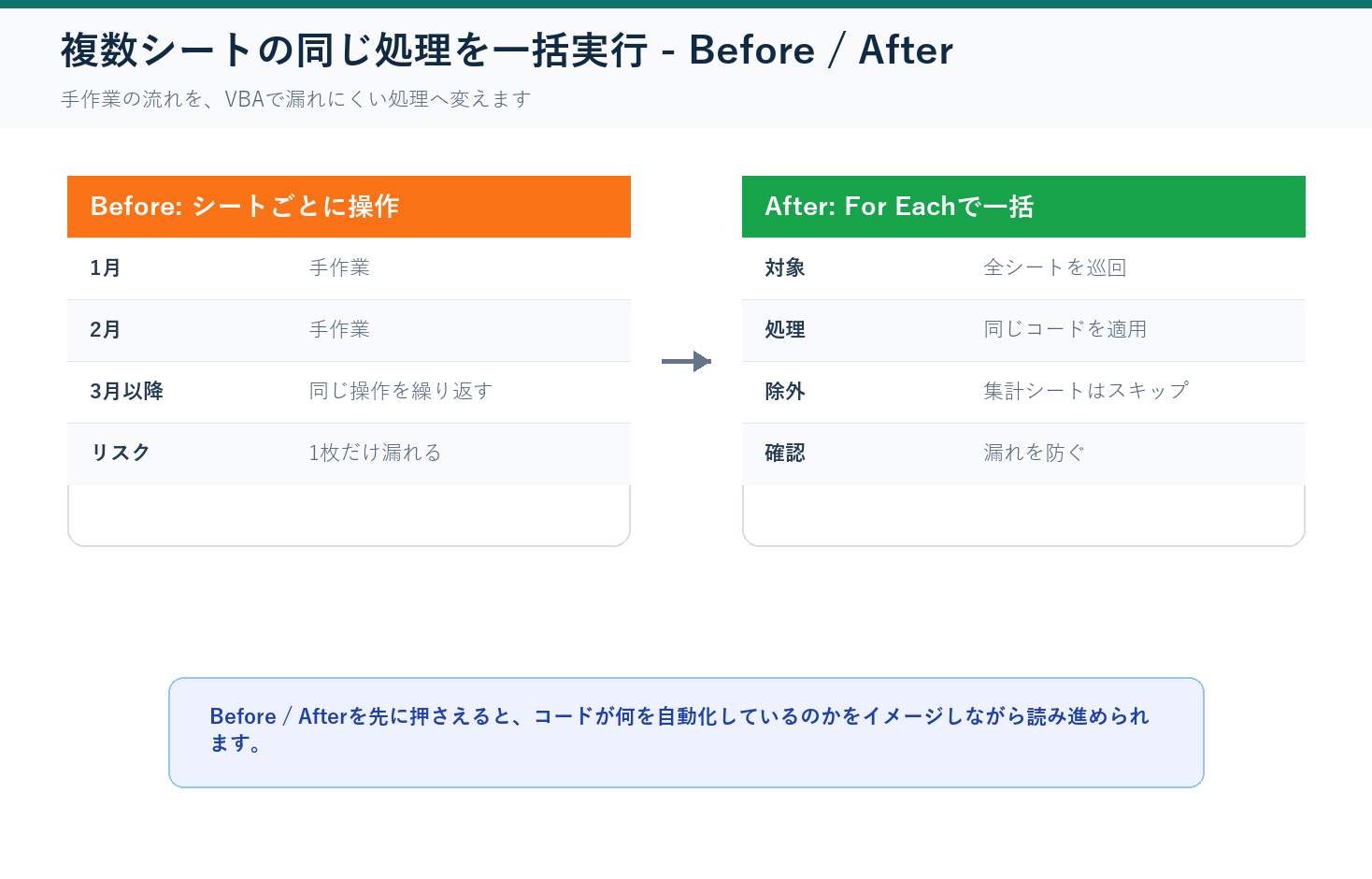
Before(手動で繰り返し):
- 「1月」シートを開いてヘッダー行を挿入
- 「2月」シートを開いて同じ操作
- 「3月」シートを開いて同じ操作
- …(12回繰り返し)
- 1シートだけ漏れて、あとから手戻り
After(VBAで一括処理):
- マクロを実行
- 全シート(または指定シート)に同じ処理が一括で適用される
- 処理完了のメッセージが表示される
12ヶ月分のシートに毎月同じ操作を手動で繰り返していた。1シートでも漏れると月次報告で手戻りになる。毎月やるのに30分以上かかっていたし、1シートだけ漏れて上司に指摘されたこともある。VBAのFor Eachループを使って一括処理するようにしてからは、12シート分の作業が数秒で終わるようになった。この記事で、同じ繰り返し地獄から抜け出してほしい。
同じ操作を12回繰り返すのは、人間がやる仕事じゃない。VBAのループに任せよう。
なお、「複数のファイルを1つに統合する」のとは別のテーマ。ファイル統合は/005を参照。
どんな場面で使う?
- 月別12シートにヘッダー行を挿入・書式変更を一括で適用したい
- 全シートのA1セルに同じ文言(「社外秘」など)を一括追記したい
- 部署別シートの集計列を全シートまとめて更新したい
- 特定のシート(目次・集計)だけスキップして、データシートだけ処理したい
今回の検証条件と一括処理の結果
この記事では、入力シート3枚、集計シート1枚、設定シート1枚のブックを想定し、全シート処理と除外シートありの処理を分けて確認しています。
| 確認したこと | 結果 | 記事内での判断 |
|---|---|---|
| 全シートに同じ書式を適用 | For Eachでまとめて処理できる | 最小版で紹介 |
| 集計シートを除外 | シート名で先に判定すると安全 | 実務版で紹介 |
| 非表示シートがある | 見えていないシートも処理対象になる | 必要なら Visible を確認する |
| 処理中にシートを追加/削除 | ループが不安定になりやすい | ループ中の構成変更は避ける |
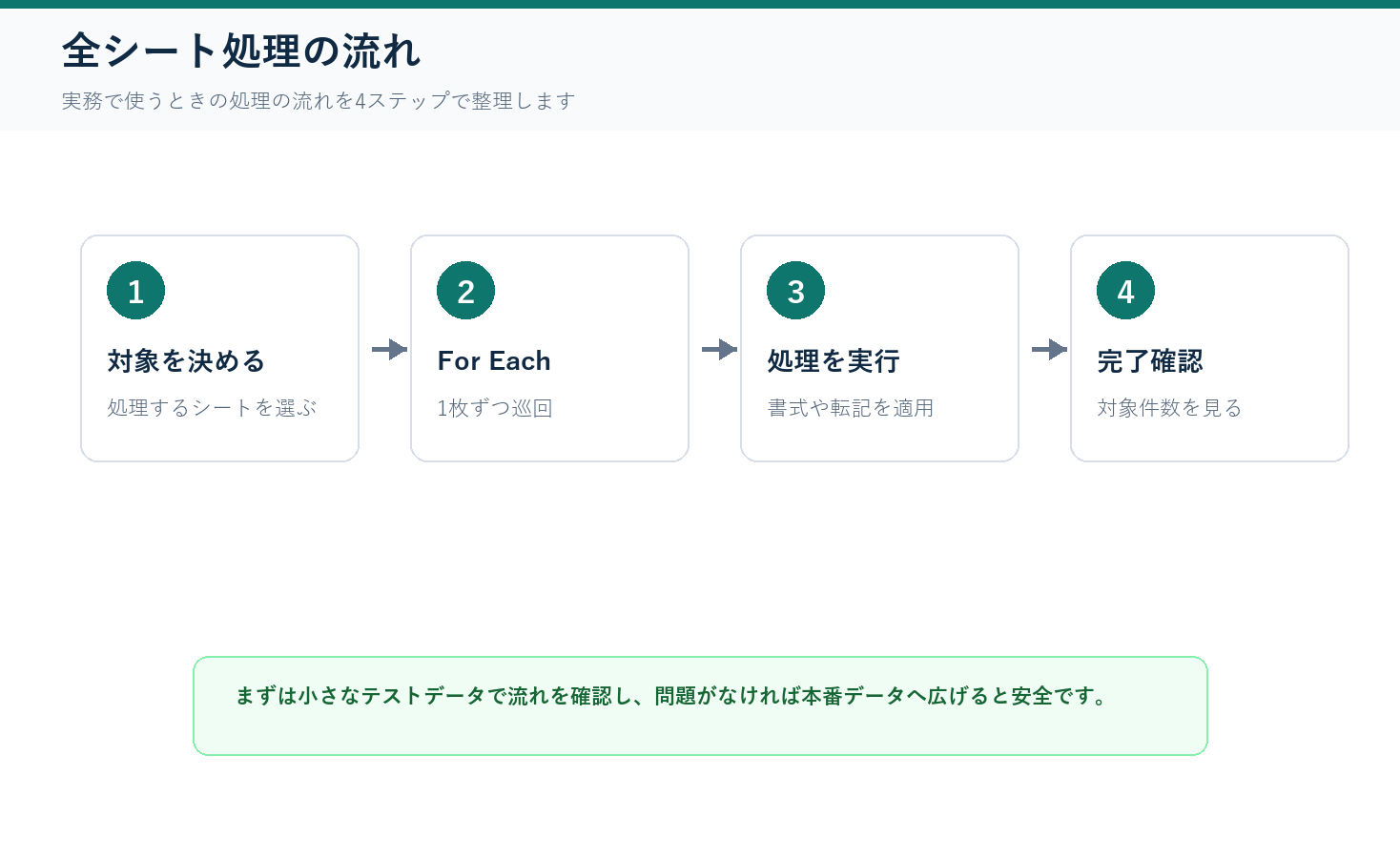
Beforeは、各シートを開いて同じ操作を繰り返している状態です。Afterは、対象シートと除外シートを決めて、同じ処理を一括実行できる状態です。
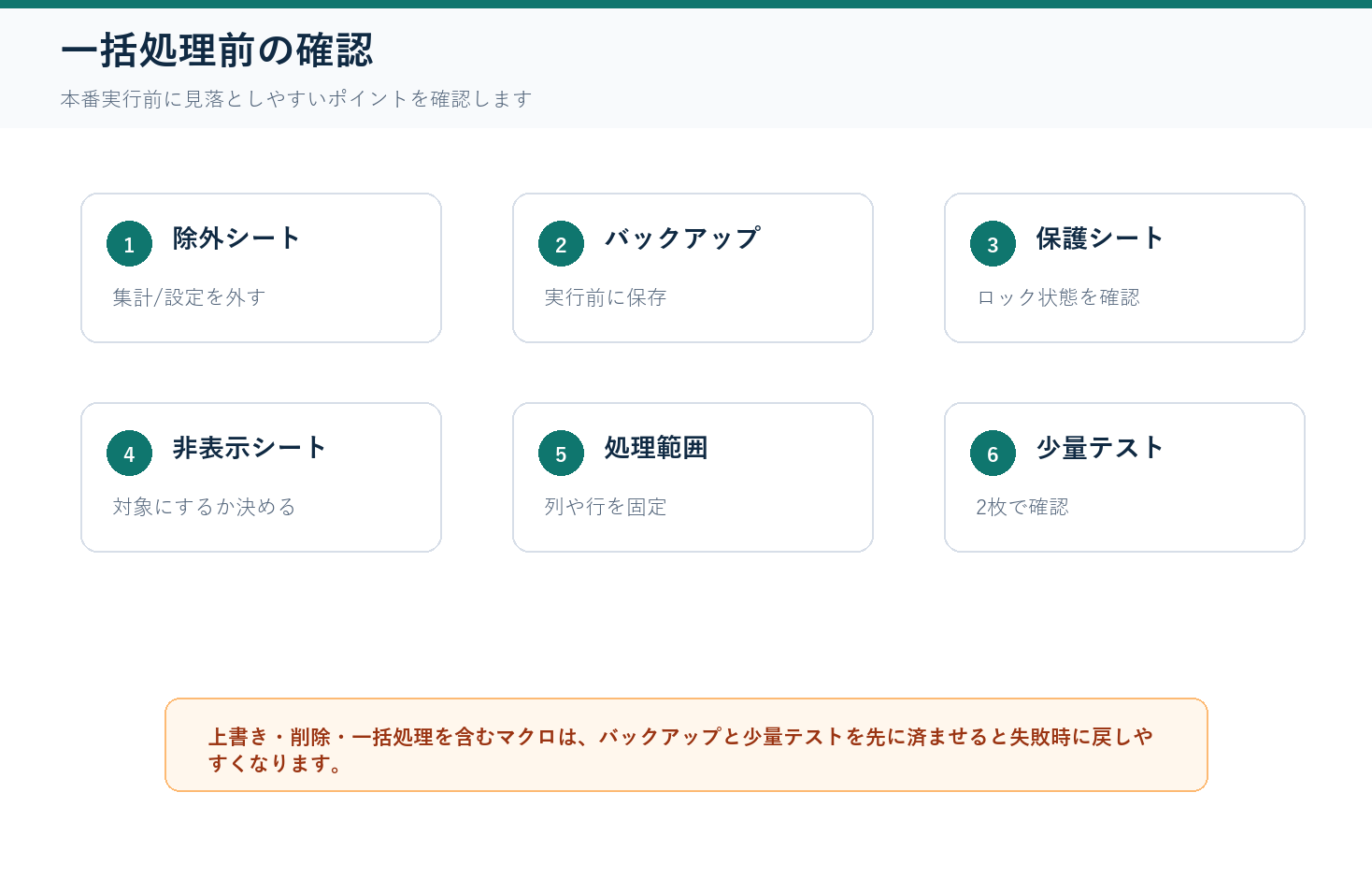
実行前の準備
バックアップを取る
全シートに一括で変更を加えるため、意図しないシートにも影響する可能性がある。必ずファイルのコピーを別フォルダに保存してから実行する。
For Each・番号ループ・シート名指定の判断基準
全シート処理では、ただ回すより「どのシートを処理しないか」を先に決める方が大事です。対象外のシートまで処理すると、集計表や設定表を壊す原因になります。
| 状況 | 向いている書き方 | 理由 |
|---|---|---|
| 全シートに同じ処理をする | For Each ws In Worksheets | 読みやすく、シート数が変わっても対応できる |
| 先頭から順番に番号で扱いたい | For i = 1 To Worksheets.Count | 処理順を番号で確認しやすい |
| 決まった数枚だけ処理したい | シート名の配列 | 処理対象を明示できる |
| 集計・設定・目次を除外したい | 除外判定を先に書く | 誤処理を防ぎやすい |
自分なら、最初はFor Eachで書き、実務では除外シート名を配列や関数にまとめます。全シート処理は便利な分、対象外を壊さない設計が品質になります。
コード(最小版)– 全シートに同じ処理を一括実行
'============================================================
' ■ 全シートに同じ処理を一括実行(最小版)
'   → For Each で全シートをループし、A1セルに値を書き込む
'   ※ ThisWorkbook = このマクロが入っているブック
'     (ActiveWorkbook とは異なる。通常は ThisWorkbook を使う)
'============================================================
Sub ProcessAllSheets()

    Dim ws As Worksheet
    Dim count As Long
    count = 0

    For Each ws In ThisWorkbook.Worksheets

        '--- ★ここに各シートで実行したい処理を書く ---
        ws.Range("A1").Value = "更新日: " & Format(Date, "yyyy/mm/dd")
        ws.Range("A1").Font.Bold = True

        count = count + 1
    Next ws

    MsgBox count & " シートの処理が完了しました。", vbInformation

End Sub
書き換えポイント
| 変数・箇所 | 説明 | 初期値 |
|---|---|---|
'--- ★ここに〜 |
各シートで実行したい処理をここに書く | A1に更新日を書き込み(デモ用) |
コードの流れ
For Each ws In ThisWorkbook.Worksheetsで全シートを1枚ずつ取得ws.Range("A1")のようにws.を付けて 各シートのセルを操作- 処理したシート数をカウントし、完了メッセージを表示
重要: セルを操作するときは必ず ws.Range("A1") のように シート変数を付ける。Range("A1") だけだと、ループ中ずっとアクティブシートのA1を操作してしまう。これが最大の落とし穴。
コード(実務版)– シート名で対象を絞り、特定シートをスキップ
実務では「目次」「集計」「マスタ」のようなシートは処理対象から外したい。また、非表示シートも除外したほうが安全。
この仕組みを入れてからは、「目次シートまで書き換えてしまった…」という事故がなくなった。スキップ対象を配列で管理するだけで、安心感がまったく違う。色分けマクロ(/006)も全シートに一括適用できるので、月次報告書の見た目統一が一気に終わる。
'============================================================
' ■ 特定シートをスキップして一括処理(実務版)
'   → スキップ対象を配列で定義。非表示シートも除外
'   → 処理内容: ヘッダー行の挿入+書式設定(カスタマイズ可能)
'============================================================
Sub ProcessSheetsWithSkip()

    '--- ★書き換えポイント1: スキップするシート名 ---
    Dim skipSheets As Variant
    skipSheets = Array("目次", "集計", "マスタ")
    '--- ★ここまで ---

    Dim ws As Worksheet
    Dim count As Long
    count = 0

    For Each ws In ThisWorkbook.Worksheets

        '--- 非表示シートをスキップ
        If ws.Visible <> xlSheetVisible Then GoTo NextSheet

        '--- スキップ対象のシートをスキップ
        '    ※ GoTo NextSheet は VBA でスキップ処理を書く定番パターン。
        '      ネストが深くならず可読性が高い
        If IsInArray(ws.Name, skipSheets) Then GoTo NextSheet

        '--- ★書き換えポイント2: 各シートで実行したい処理 ---

        '--- 例1: 1行目にヘッダーを挿入
        ws.Rows(1).Insert
        ws.Range("A1").Value = "月次報告書"
        ws.Range("B1").Value = "更新日: " & Format(Date, "yyyy/mm/dd")

        '--- 例2: ヘッダー行の書式設定
        With ws.Range("A1:E1")
            .Font.Bold = True
            .Font.Size = 12
            .Interior.Color = RGB(0, 112, 192)
            .Font.Color = RGB(255, 255, 255)
        End With

        '--- ★ここまで ---

        count = count + 1

NextSheet:
    Next ws

    MsgBox count & " シートの処理が完了しました。" & vbCrLf & _
           "(スキップ対象・非表示シートは除外)", vbInformation

End Sub

'============================================================
' ■ 補助関数: 値が配列に含まれるかチェック
'============================================================
Private Function IsInArray(val As String, arr As Variant) As Boolean
    Dim i As Long
    For i = LBound(arr) To UBound(arr)
        If arr(i) = val Then
            IsInArray = True
            Exit Function
        End If
    Next i
    IsInArray = False
End Function
書き換えポイント
| 変数・箇所 | 説明 | 初期値 |
|---|---|---|
skipSheets |
スキップするシート名の配列。追加・削除は Array(...) 内を変更するだけ |
Array("目次", "集計", "マスタ") |
'--- ★書き換えポイント2 |
各シートで実行したい処理 | ヘッダー挿入+書式設定(デモ用) |
コードの流れ
- スキップ対象の定義:
Array("目次", "集計", "マスタ")でスキップするシート名を配列で指定 - 非表示チェック:
ws.Visible <> xlSheetVisibleなら処理をスキップ - シート名チェック:
IsInArray関数でスキップ対象に含まれるか確認 - 処理の実行: 対象シートにヘッダー挿入+書式設定
- 完了メッセージ: 処理したシート数を表示
全シートにヘッダーを挿入した後、ボタン(/013)を設置すれば、次回からはワンクリックで一括処理できる。
実務で起きやすい全シート処理の失敗例
失敗例1: ws. を付け忘れてアクティブシートだけ処理する
ループ内では Cells や Range を単独で書かず、ws.Cells のように対象シートを明示します。ここを省くと、見ているシートだけが変わることがあります。
失敗例2: 設定シートや集計シートまで上書きする
全シート処理では、処理しないシートを先に決めます。シート名に「集計」「設定」「目次」が含まれる場合は除外する、などのルールを用意します。
失敗例3: 非表示シートまで処理して気づかない
非表示シートも Worksheets には含まれます。表示中のシートだけ処理したい場合は、ws.Visible = xlSheetVisible を確認します。
よくある落とし穴5選
1. ws. を付け忘れてアクティブシートだけ処理される
原因: Range("A1").Value = "test" と書くと、ループ中ずっとアクティブシートのA1を操作する。
自分も最初、ws. を付け忘れて12シート分の処理が全部アクティブシートの1枚に上書きされた。「12シート処理完了」と出たのにアクティブシートしか変わっていなくて、しばらく原因が分からなかった。
対策: 必ず ws.Range("A1") のようにシート変数を付ける。ws.Cells, ws.Rows も同様。
2. 目次シートや集計シートまで処理してしまった
自分もこれで痛い目にあった。For Eachで全シートにヘッダー挿入を実行したら、「目次」シートにもヘッダーが入ってしまい、目次のリンクが全部ずれた。戻すのに1時間かかった。目次シートまでぶっ壊すとは思わなかった。
対策: 実務版のように skipSheets 配列でスキップ対象を事前に定義する。
3. 非表示シートも処理されてしまう
原因: For Each ws In Worksheets は非表示シートも含む。非表示にしていたマスタシートが書き換えられる可能性がある。
対策: ws.Visible <> xlSheetVisible でスキップする。実務版コードには組み込み済み。
4. シート名の全角・半角やスペースが一致しない
原因: If ws.Name = "目次" と書いたが、実際のシート名が「目次 」(末尾に半角スペースあり)だった。
対策: If Trim(ws.Name) = "目次" のように Trim(文字列の前後のスペースを除去する関数)でスペースを除去してから比較する。
5. ループ中にシートを追加/削除するとエラーになる
原因: For Each ループの途中でシートのコレクションを変更すると、VBAが混乱してエラーが出る。
対策: ループ中はシートの追加・削除をしない。必要なら、ループ前にシート名を配列に格納し、配列でループする。
VBAで複数シート処理中に特定シートだけエラーになるときの対処法
「一部のシートだけ処理されない」という場合、原因はシート名にスペースや特殊文字が含まれているか、グラフシートが混在していることだ。If ws.Type = xlWorksheet Then で通常のワークシートだけを対象に絞れば、グラフシートでのエラーを回避できる。
VBAのFor Eachループで処理順がバラバラになるときの対処法
「シートの処理順が想定と違う」という場合、原因はFor Eachがシートのインデックス順で処理するため、シートの並び順が変わると処理順も変わることだ。処理順を固定したい場合は、シート名を配列に格納して For i = 1 To UBound(arr) のインデックスループに切り替えれば解決する。
全シート処理で最初に決める除外ルール
全シートに同じ処理をかけるマクロは、作業時間を大きく減らせます。ただし、何も考えずに全シートを対象にすると、目次シート、集計シート、設定シート、非表示シートまで処理してしまうことがあります。実務では、ループを書く前に「処理するシート」と「処理しないシート」を決めておくのが安全です。
特に、部署内で使うブックはあとからシートが増えます。最初は3シートだけだったブックに、確認用、貼り付け用、バックアップ用のシートが追加されることもあります。シートが増えても壊れにくくするには、名前で除外する、接頭辞で対象を絞る、非表示シートは飛ばす、というルールを明示します。
- 集計、設定、目次、マスタなどのシートは除外する
- 非表示シートは処理対象に含めるか事前に決める
- 処理対象シートの名前に共通ルールを付ける
- ActiveSheetに頼らず、必ず
ws.を付けて処理する - 処理前に対象シート名をログやメッセージで確認できるようにする
除外シートを先に判定する例
For Each ws In ThisWorkbook.Worksheets
    If ws.Name <> "集計" And ws.Name <> "設定" Then
        If ws.Visible = xlSheetVisible Then
            ws.Range("A1").Value = "処理済み"
        End If
    End If
Next ws
この例では、集計シートと設定シートを除外し、表示されているシートだけを処理しています。全シート処理は強力な分、間違えると一気に広がります。最初は対象シート名を確認するだけのテストにして、問題ないことを見てから実処理へ進むと安心です。
FAQ
Q1: 特定のシートだけを処理したい(全シートではなく)
スキップではなく対象シートを指定したい場合は、対象シート名を配列に入れて一致チェックする:
Dim targetSheets As Variant
targetSheets = Array("1月", "2月", "3月")

For Each ws In ThisWorkbook.Worksheets
    If IsInArray(ws.Name, targetSheets) Then
        ' 対象シートの処理
        ws.Range("A1").Value = "処理済み"
    End If
Next ws
Q2: 処理の進捗をリアルタイムで確認したい
ステータスバーに進捗を表示する:
Dim total As Long
total = ThisWorkbook.Worksheets.Count

For Each ws In ThisWorkbook.Worksheets
    count = count + 1
    Application.StatusBar = "処理中... " & count & " / " & total & " シート"
    ' --- 処理 ---
Next ws

Application.StatusBar = False  ' ステータスバーを元に戻す
Q3: 全シートに色分けを一括適用したい
ループ内で色分け処理を呼び出す。色分けの方法は/006を参照。
For Each ws In ThisWorkbook.Worksheets
    Call ColorByValue(ws)  ' 各シートを引数で渡す
Next ws
Q4: 全シートのデータを1つのシートに集約したい
これは「複数シートの一括処理」とは別のテーマ。複数Excelファイルを1つに統合する方法は/005を参照。1ファイル内のシート統合もループで可能だが、処理内容が複雑になるためカスタマイズの範囲。
Q5: ボタン1つで全シート処理を実行したい
/013で、ProcessSheetsWithSkip をボタンに割り当てる。シート上に「全シート一括処理」ボタンを置けば、同僚にも簡単に使ってもらえる。
まとめ
For Each ws In ThisWorkbook.Worksheetsで全シートをループできるws.Range("A1")のようにシート変数を付けないと、アクティブシートだけ処理される(最大の落とし穴)- スキップ対象は配列で管理し、非表示シートも除外すると安全
- シート数が増えてもコードの変更は不要。ループが自動で全シートを処理する
関連記事
- /005 — 複数Excelファイルを1つに統合する方法。複数ファイルの統合はこちら。1ファイル内の複数シート処理は本記事
- /006 — セルの値に応じて行を自動色分けする方法。全シートに色分けを一括適用する応用
- /013 — マクロをボタン1つで実行する方法。一括処理マクロをボタンに割り当て
- /043 — シートを別ブックにコピー・移動する方法。シート単位でファイルを分割したい場合に
- /069 — シート名の取得・一括変更・存在チェックする方法。シート名を動的に扱いたい場合に
次にやりたくなること
- /043 — シートを別ブックにコピー。月別シートを個別のExcelファイルに分割して配布したい場合に。一括処理でデータを整えた後、シートごとにファイルを分けるワークフローが作れる
- /069 — シート名の取得・変更。シート名を動的に取得して処理に使ったり、一括でリネームしたりできる。シート一括処理と組み合わせると、より柔軟な自動化が可能になる
- /006 — 行の自動色分け。全シートにステータス別の色分けを一括適用したい場合に
- /023 — セルの書式を一括変更。全シートのフォントや罫線を一括で統一したい場合に
- /032 — 最終行・最終列の取得。シートごとにデータ範囲が異なるときに正確に処理範囲を取得したい場合に


コメント